
IkiKaiso2.xlam|開発設定グループの解説(アドインxlamの参照、参照解除の自動化)

更新日:1月11日
概要
書籍「Excel VBA開発を超効率化するプログラミングテクニック」の特典であるIkiKaiso2.xlamのリボン登録マクロの解説のための特設ページです。
出版社の書籍のページ⇒https://gihyo.jp/book/2024/978-4-297-14023-6
リボン登録マクロ全体解説ページ⇒https://www.softex-celware.com/post/ikikaiso2
本ページではIkiKaiso2.xlamの「開発設定」グループの解説をします。

解説
用途
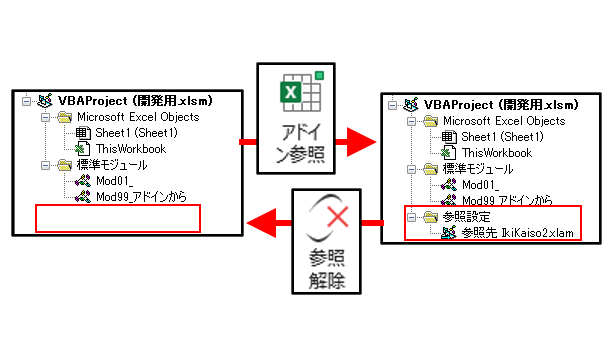
IkiKaiso2.xlamの参照設定、参照解除をボタンクリックのみで行う
VBEにて参照設定を行うより効率的に参照設定、参照解除が行える
使い方
実際に使っている様子の動画を下記でご確認ください。
試しに「開発用.xlsm」というExcelファイルにてアドインファイル「IkiKaiso2.xlam」の参照設定、参照解除を行っています。
①:「アドイン参照」ボタンにて「IkiKaiso2.xlam」の参照を行う
②:「参照解除」ボタンにて「IkiKaiso2.xlam」の参照解除を行う
使い方(アドインの参照状態、参照解除をどこで使うか?)
上記のアドインの参照設定、参照解除をどのような場面で使うようになるかについて解説です。
まず今回の動画の例に合わせて
アドイン ⇒ IkiKaiso2.xlam
アドインを参照するブック ⇒ 開発用.xlsm
と具体的において説明します。
アドイン「IkiKaiso2.xlam」を開発用.xlsmにて参照していると次にようなことが出来るようになります
出来ること①
IkiKaiso2.xlam内で記述しているプロシージャを開発用.xlsmのVBAコード内で実行できるようになる。(使用できるプロシージャはIkiKaiso2.xlam内でPublicスコープのみ)
IkiKaiso2.xlamでは書籍「Excel VBA開発を超効率化するプログラミングテクニック」で紹介している汎用プロシージャ等を多く用意してあります(一部は書籍発行時から改良しています)。アドイン「IkiKaiso2.xlam」を参照しておけば、これらの汎用プロシージャを「開発用.xlsm」でも利用(流用)できるようになり、効率的にコーディングが出来るようになります。
さらに、IkiKaiso2.xlamは編集可能としているので、ご自身で追加した汎用プロシージャなどもある場合は、それらの汎用プロシージャも流用できるので、汎用プロシージャなどの部品を増やせば増やすほどコーディングの効率化を図れます。
ただ、IkiKaiso2.xlamから参照して使用する汎用プロシージャはIkiKaiso2.xlamを参照中でないと使えません。IkiKaiso2.xlamと参照を解除してもこれら汎用プロシージャを使えるようにするには、階層化フォームを利用して「外部参照一括コピー」を行って、使用している汎用プロシージャ一式のコードを「開発用.xlsm」内に複製しておくと便利です。
階層化フォームの使い方や「外部参照一括コピー」のやり方は次のページにて解説しています。
出来ること②
VBAコード内だけでなく開発用.xlsmがVBEで編集中に、イミディエイトウィンドウでIkiKaiso2.xlamのプロシージャを実行できるようになる。
IkiKaiso2.xlam内にはDPAを代表してイミディエイトウィンドウで実行する前提のプロシージャもいくつか用意されています。
DPAは配列の中身を見やすく表示するためのプロシージャですが、これらをデバッグ中に実行して配列が格納されている変数の中身をすぐに確認できたりします。
IkiKaiso2.xlam内に用意してあるイミディエイトウィンドウで実行する前提のプロシージャは次のラインナップとなっています。詳しくは書籍「Excel VBA開発を超効率化するプログラミングテクニック」を確認してみてください。
DPA:配列をイミディエイトウィンドウに見やすく表示する
DPD:連想配列(Dictionary型)の中身(Key,Item)をイミディエイトウィンドウに見やすく表示する
ACAs:変数宣言のAsの位置を揃える
ACC:コメントの開始位置を揃える
APH:プロシージャの宣言文をAsの位置を揃える形で整える
GA:プロシージャの宣言文から引数説明一覧のテンプレートを作成する
PCBoo:Boolean型のPropertyプロシージャを自動生成する
PCDate:Date型のPropertyプロシージャを自動生成する
PCDbl:Double型のPropertyプロシージャを自動生成する
PCLng:Long型のPropertyプロシージャを自動生成する
PCSet:任意のオブジェクト型のPropertyプロシージャを自動生成する
PCStr:String型のPropertyプロシージャを自動生成する
PCVari:Variant型のPropertyプロシージャを自動生成する


