IkiKaiso2.xlam|他グループ「選択セルを画像出力」の解説

更新日:1月11日
概要
書籍「Excel VBA開発を超効率化するプログラミングテクニック」の特典であるIkiKaiso2.xlamのリボン登録マクロの解説のための特設ページです。
出版社の書籍のページ⇒https://gihyo.jp/book/2024/978-4-297-14023-6
リボン登録マクロ全体解説ページ⇒https://www.softex-celware.com/post/ikikaiso2
本ページではIkiKaiso2.xlamの「ボタン設置」グループの「選択セルを画像出力」の解説をします。

別記事の「選択シェイプを画像出力」と姉妹機能となります。
「選択シェイプを画像出力」ではシート上に貼り付けたスクリーンショットが対象でしたが、「選択セルを画像出力」では選択セル範囲を画像として出力します。
「選択シェイプを画像出力」は1枚のスクリーンショットが主に対象でしたが、「選択セルを画像出力」ではシート上に貼り付けられたスクリーンショットを含めて、説明で追加したシェイプやセルの値なども画像として出力対象とできます。
解説
用途
シート上に作成した説明図等を画像として出力する。
簡易的な説明図をシート上で作成して説明用の資料(画像)をその場で作成する。
使い方
実際に使っている様子の動画を下記でご確認ください。
手順は次の通りです。
①:シート上になにかしらの説明図を作成する。
②:説明図を含むようにセル範囲を選択して「選択セルを画像出力」をクリック
③:出力する画像のファイル名を入力する。デフォルトで「[日付]_画像[番号]」として入力される。[日付]は今日の日付、[番号]はすでに出力済みの画像ファイルより自動的に番号を割振り。
④:画像を貼り付けてあるブック(起動中ブック)が保存されているフォルダ上に画像がjpgファイルとして出力される。
「選択シェイプを画像出力」との違い
概要でも説明しましたが「選択セルを画像出力」は姉妹機能の「選択シェイプを画像出力」と違って、説明の図形やセル値なども出力画像の対象とできる機能ですが、それ以外にスクリーンショットでは撮影できない広い範囲も出力対象とできる
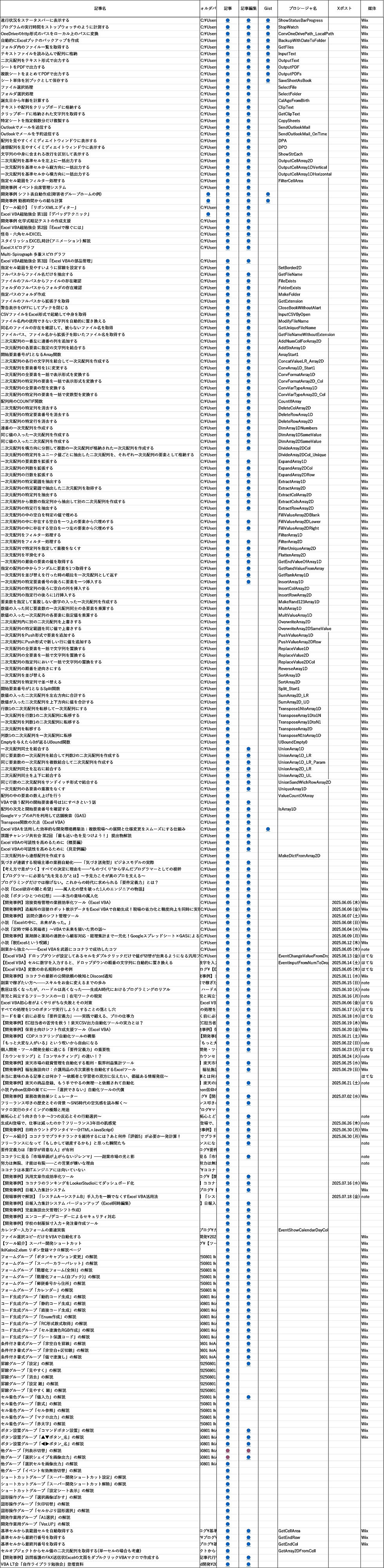
具体的に下記図は私がブログを作成する時に使用している管理シートで、ブログの一覧が200行以上にわたって入力されています。このブログ一覧の表全体をスクリーンショットを撮って画像を出力しようとしても、表が画面全体に表示できないのでそれは不可能です。表示倍率を広くしても文字が小さくなるのでスクリーンショットをとると文字が読めなくなります。
下記図のようにスクリーンショットの代わりに表の全体範囲を選択して「選択セルを画像出力」で画像を出力すると、この表のセル範囲が1つの画像として出力されます。

実際に出力された画像は下記の様に縦長のものとなりますが、拡大して表示するとちゃんと文字も読めるものです。
実務でこんな表を出力するようなことはありませんが、説明図で画面範囲以上に大きな図になっても、セル範囲で画像が出力できることで、たとえ図が大きくなっても画像として出力できるようになっています。
'※※※※※※※※※※※※※※※※※※※※※※※※※※
下記説明は「選択シェイプの画像出力」と内容はほぼ同じものとなっています。
画像の出力先と画像名
上記でも説明していますが、画像の出力先と画像名は次のようなルールとなっています。
画像の出力先
画像は出力対象のスクリーンショットが貼り付けられたExcelブックが保存されているフォルダ上に出力されます。ですのでエクスプローラー上ではブックと並ぶ形で画像ファイルが出力されるようになります。

画像ファイル名
画像のファイル名は「[日付]_画像[番号]」がデフォルトで設定されます。
[日付]は今日の日付で「YYYYMMDD」の表示形式で8ケタの数字となります。
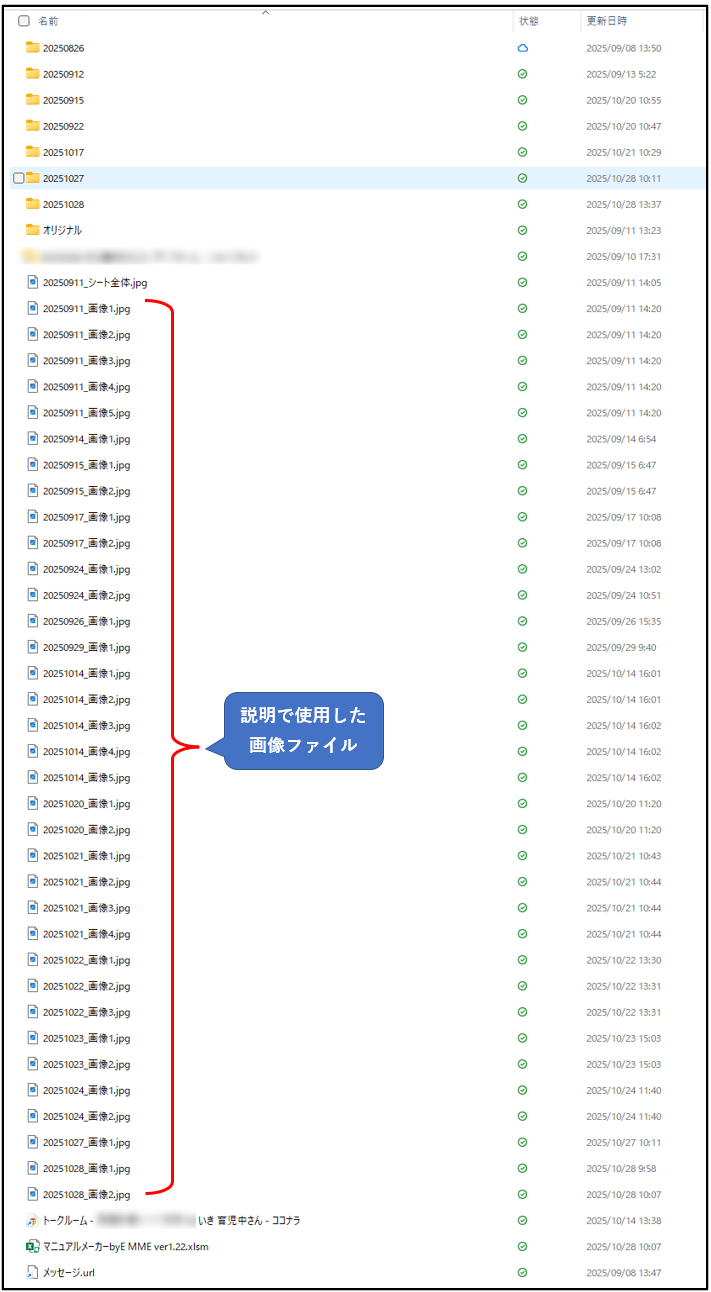
[番号]は出力先のフォルダの中身を自動的に確認して1,2,3...と自動的に番号を振ります。例えば下記図のように日付は「2025/10/28」の場合に「20251028_画像1.jpg」,「20251028_画像2.jpg」,「20251028_画像3.jpg」が出力されている場合は、次に出力される画像のデフォルト名は「20251028_画像4.jpg」のように次の番号が自動的に割り振られます。ですので、そのままデフォルト名から変更せずに「OK」を押して画像を出力すると自動的に日付、番号でファイルが整列するようになります。

より具体的な用途
下記図は、実際にココナラにて私がお客様に連絡するときに画像を添付して説明している例です。
説明用に画像を1,2,3,4と用意しておいて、それぞれ説明文とともに画像を添付しています。
このようにすることでお客様にとっては「この部分はこの画像を見ながら確認知ればよい」というのが順序良く頭も整理しつつ確認ができて効率的です。

さらに利点はこれだけでなく画像ファイルが「[日付]_画像[番号].jpg」の名前のルールで残ることで、下記図のように作業フォルダ内に規則正しく並ぶようになります。
これによってあとで作業内容を見返して思い出したりすることも簡単になります。
実際に、私自身が開発請負で同時並行で常時10件以上を対応することもあるのですが、このように画像ファイルの資料として記録を残して整理整頓することで「すぐに内容を思い出せる」ことができ、いわばマルチタスクを無理なくこなせるようにしています。