
【Webアプリ】簡単作業ログ記録・集計アプリ 「らくログタスク」

らくログタスクとは?
作業時間の記録から、集計・見える化までを一つにまとめたWebアプリ
「今日どの作業に何時間使ったか」を、後からまとめようとして困ったことはないでしょうか。
工事番号ごとの工数を記録したい
案件別に何時間かかったか把握したい
月末に報告用の集計を作るのが大変
退勤忘れや記録漏れが起きやすい
スマホでもPCでも使いたい
こうした悩みを、日々のワンタップ記録で解決しやすくするために作ったのが、らくログタスクです。
らくログタスクは、出勤 → 作業切替 → 退勤という日々の流れの中で作業時間を自然に記録し、そのまま
作業別の合計時間
月次集計
日別の工数表
特定作業だけの集計
退勤忘れの確認と修正
までつなげられるWebアプリです。
単なるタイマーアプリではなく、「工数を記録する」ことと「後から集計に使える」ことの両方を重視した設計になっています。

「らくログタスク」のリンクは下記から
第1章 まずは全体像
らくログタスクでできること
らくログタスクの画面は、大きく分けると次の6つです。
入力画面
出勤・退勤・作業切替を行うメイン画面
集計画面
指定期間の作業時間をグラフや表で確認する画面
特定作業集計
1つの作業だけに絞って月別・全期間で確認する画面
履歴編集
過去の記録を修正・追加・削除できる画面
退勤忘れ管理
退勤の打刻漏れを見つけてその場で修正できる画面
設定画面
デフォルト作業、表示設定、メッセージ、作業マスタなどを管理する画面
日々の使い方としてはとてもシンプルで、基本は以下の流れです。
朝、出勤を記録する
作業が変わるたびにタップで切り替える
休憩も1つの作業として記録できる
最後に退勤を押す
月末や途中で集計画面を見れば、自動でまとめられている
この流れを崩さずに、後から必要な修正や分析ができるようにしているのが、このアプリの大きな特徴です。

第2章 毎日の使い方
出勤から退勤まで、どう記録するのか
らくログタスクの中心になるのは、入力画面です。この画面で、その日の作業記録を進めていきます。
1. 出勤を記録する
出勤ボタンを押すと、出勤時刻が記録されます。あわせて、設定してあるデフォルト開始作業も自動で始まるため、朝の記録がすぐ終わります。
たとえば、
始業準備
休憩
共通作業
いつも最初に行う作業
などを、最初の開始作業として設定しておくことができます。
2. 作業を切り替える
画面右側の作業一覧から作業名を選ぶと、今の作業が終了し、新しい作業が開始されます。
この仕組みによって、
A002 の作業をしていた
次に A003 に移った
昼休憩に入った
午後は S003 を進めた
という流れが、そのまま時系列で残っていきます。
3. 新しい作業名も追加できる
既存の作業マスタから選ぶだけでなく、新しい作業名を入力して使うこともできます。入力候補のサジェストもあるため、作業数が増えてきても選びやすい構成です。
4. 進行中の作業と今日の履歴を確認する
入力画面には、
現在進行中の作業
開始時刻
経過時間
今日これまでに行った作業の一覧
が表示されます。
そのため、「今何をしているか」と「今日ここまで何をしたか」がすぐ分かります。
5. 最後に退勤を記録する
退勤ボタンを押すと、退勤時刻が記録され、進行中の作業も自動で終了します。これでその日の記録は完了です。

タイムラインで1日の流れが見える
入力画面の下部には、当日の作業を横棒で表示するタイムラインもあります。
これにより、
何時から何時まで何をしていたか
どの作業が長かったか
午前・午後の流れはどうだったか
が視覚的に把握できます。
一覧表だけでは見えにくい「1日の動き」が分かるため、記録の確認がしやすくなります。
第3章 記録したデータをどう活用するか
集計画面で、工数を自動で見える化
毎日記録したデータは、集計画面で確認できます。ここが、らくログタスクの「記録するだけで終わらない」部分です。
集計画面では、指定した期間に対してさまざまな見え方でデータを確認できます。
1. 作業別の合計時間
まず、どの作業に何時間使ったかを横棒グラフで確認できます。作業ごとの総時間がひと目で分かるため、
どの案件に時間がかかっているか
作業配分が偏っていないか
月の主な工数が何に使われたか
を把握しやすくなります。
2. 構成比の円グラフ
総工数のうち、各作業が何%を占めているかを円グラフで確認できます。「感覚ではなく割合で見える」ので、全体のバランス確認に役立ちます。
3. 日別×作業名の集計表
日ごとに、どの作業に何時間使ったかを一覧で確認できるクロス集計表もあります。これにより、報告資料の元データとしても使いやすくなります。
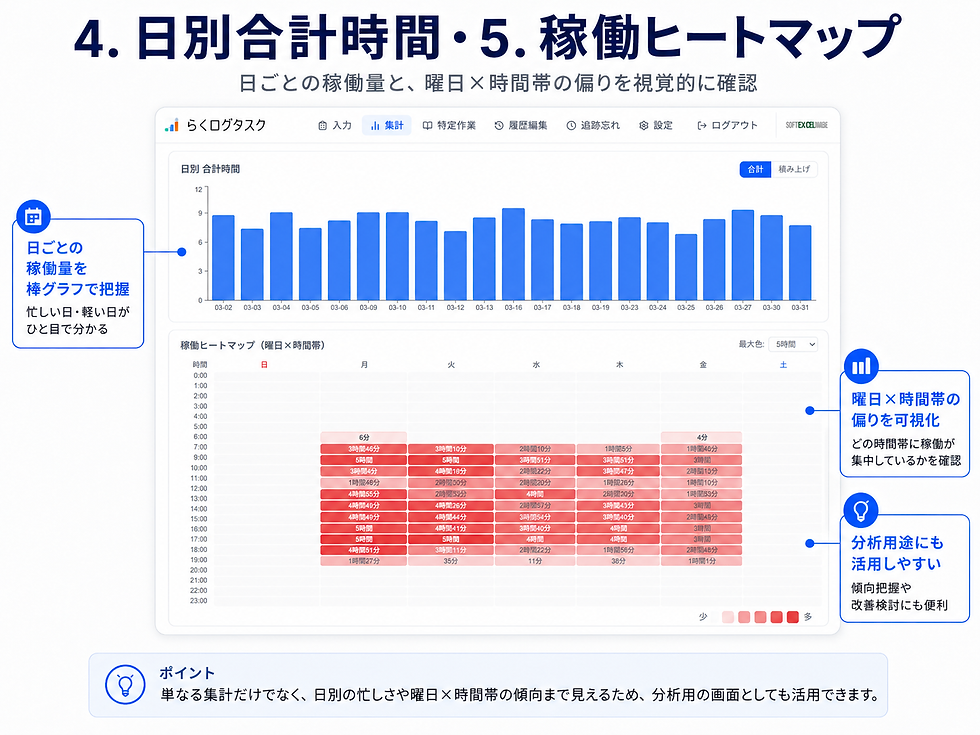
4. 日別合計時間
1日ごとの総作業時間も棒グラフで表示されます。日ごとの稼働量の違いが分かるため、忙しい日・軽い日も確認しやすくなります。
5. 稼働ヒートマップ
曜日×時間帯で、どの時間帯に稼働が多いかをヒートマップで可視化できます。これは単なる合計表にはない見え方で、仕事の偏りや傾向分析にも使えます。
【画像挿入位置】


第4章 特定の作業だけを深く見る
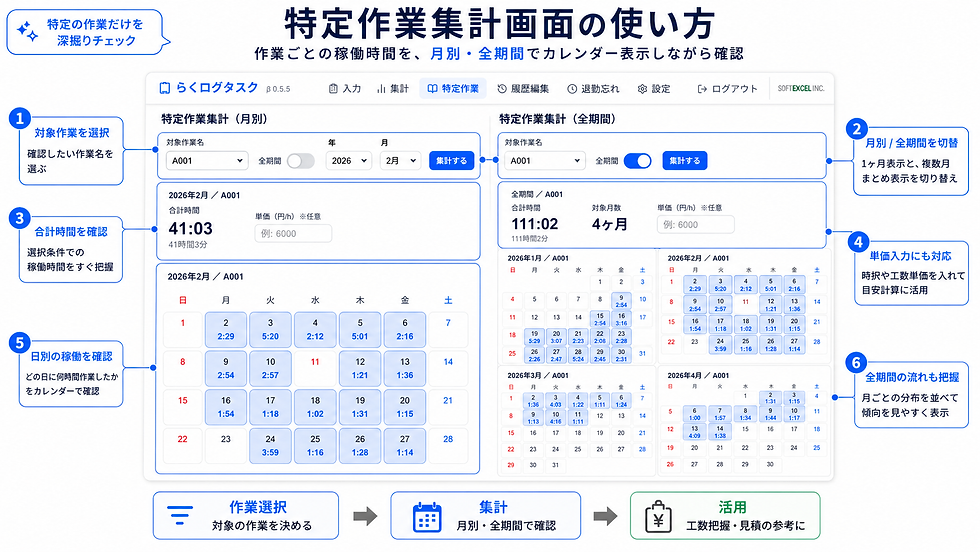
特定作業集計で、案件単位の確認がしやすい
案件コードや作業名ごとに、個別で時間を確認したい場面も多いと思います。そのために用意しているのが、特定作業集計画面です。
この画面では、たとえば A001 のような特定作業を選ぶことで、
今月その作業を何時間行ったか
どの日にどれだけ作業したか
過去全期間ではどうだったか
を、カレンダー形式で確認できます。
月単位で見るだけでなく、全期間表示に切り替えることで、複数月を並べて見ることもできます。「この案件は何か月にわたって、合計どれくらい時間を使ったか」を把握したいときに便利です。
さらに、単価を入力すれば概算金額の把握にも使えるため、工数見積りや原価感覚の確認にもつながります。
【画像挿入位置】


第5章 あとから直せる安心感
履歴編集・退勤忘れ管理・設定機能
工数記録では、「後から直せること」もかなり重要です。どれだけ記録しやすくても、修正が大変だと運用が続きません。
らくログタスクでは、そのための補助機能も用意しています。
履歴編集
履歴編集画面では、過去日の作業を見ながら、
出勤・退勤時刻の修正
作業名の変更
開始時刻・終了時刻の修正
作業履歴の削除
作業の途中追加
末尾への作業追加
などが行えます。
特に便利なのは、途中に作業を差し込めることです。「実はこの間に別作業が入っていた」と気づいたときでも、前後の時刻が自動で調整されるため、履歴の整合性を保ったまま修正しやすくなっています。
退勤忘れ管理
退勤打刻を忘れてしまった日も、専用画面で一覧確認できます。
出勤はある
退勤がない
忘れとして表示される
その場で退勤時刻を入力して修正できる
という流れで、後から簡単に補正できます。
設定
設定画面では、
出勤時のデフォルト開始作業
作業登録メッセージや退勤メッセージ
背景色・文字色
作業マスタの管理
集計除外の設定
データエクスポート
バージョン情報の確認
などが行えます。
単に記録するだけでなく、自分の運用に合わせて育てていけるアプリになっています。
【画像挿入位置】


第6章 このアプリは、どんな人に向いているか
らくログタスクは、特に次のような方に向いています。
案件別・工事番号別に工数を付けたい方
作業日報を後から集計しやすくしたい方
Excelで月末集計していて大変な方
現場作業・製造・設計・フリーランス業務などで作業時間を見える化したい方
スマホでもPCでも同じように記録したい方
「とりあえずメモ」ではなく、後から使える形で残したい方
毎日の入力はできるだけ簡単にしながら、後からの分析や修正もできるようにすることで、実務で回しやすい工数管理を目指しています。
まとめ
らくログタスクは、記録しやすさと集計しやすさを両立させた工数管理アプリ
らくログタスクは、
出勤・退勤・作業切替をワンタップで記録できる
今日の履歴やタイムラインで動きが分かる
集計画面で工数を自動で見える化できる
特定作業だけに絞った確認もできる
履歴編集や退勤忘れ修正にも対応している
という形で、日々の記録から月次確認までを一つにつないだWebアプリです。
工数管理は、「記録が面倒」「後からまとめるのが大変」という理由で続きにくいことがよくあります。このアプリは、その負担を減らしながら、実際に後から使えるデータとして残すことを目的に作っています。
「らくログタスク」のリンクは下記から