【開発事例】大量のPDF資料をExcelで一括整理(不動産)

不動産業務では、PDF形式で受け取った資料を1件ずつ確認し、必要な情報をExcelへ転記・整理する作業が発生することがあります。
件数が少ない場合は手作業でも対応できますが、対象となるPDFが数十件、数百件と増えてくると、「PDFを開く」「内容を確認する」「Excelへ転記する」「条件に沿って整理する」という一連の作業だけでも大きな負担になります。
今回は、そうした不動産関連PDFをExcel VBAで一括読み込みし、必要情報を一覧化・整理できるツールを開発した事例をご紹介します。
※本記事は守秘義務に配慮し、実際の物件情報・住所・氏名・ファイル名・具体的な判定条件などは掲載せず、内容を一部抽象化して紹介しています。
相談内容
ご相談いただいたのは、不動産業務で扱う多数のPDF資料を確認し、その内容をExcelへ整理する作業の効率化についてでした。
従来は、PDFファイルを1件ずつ開き、必要な情報を確認しながらExcelへ転記していたため、次のような課題がありました。
PDFの件数が多く、確認作業に時間がかかる
ファイルごとに内容を開いて確認する必要がある
Excelへの転記作業に手間がかかる
手入力によるミスや確認漏れが発生しやすい
確認後の整理・抽出作業にも時間がかかる
そこで、指定フォルダ内のPDFをまとめて読み込み、Excel上で一覧化・確認・整理できる仕組みを構築しました。

開発したツールの概要
今回開発したのは、不動産関連PDFをExcelへ一括取込し、必要な情報を一覧化するVBAツールです。
指定フォルダ内にあるPDFファイルを連続で読み込み、PDF内に記載されている情報をExcel上に一覧形式で反映します。
また、単純にPDFの内容を一覧化するだけではなく、取得した文字列を業務で扱いやすい形に整え、確認対象や整理対象を判定しやすいようにしました。
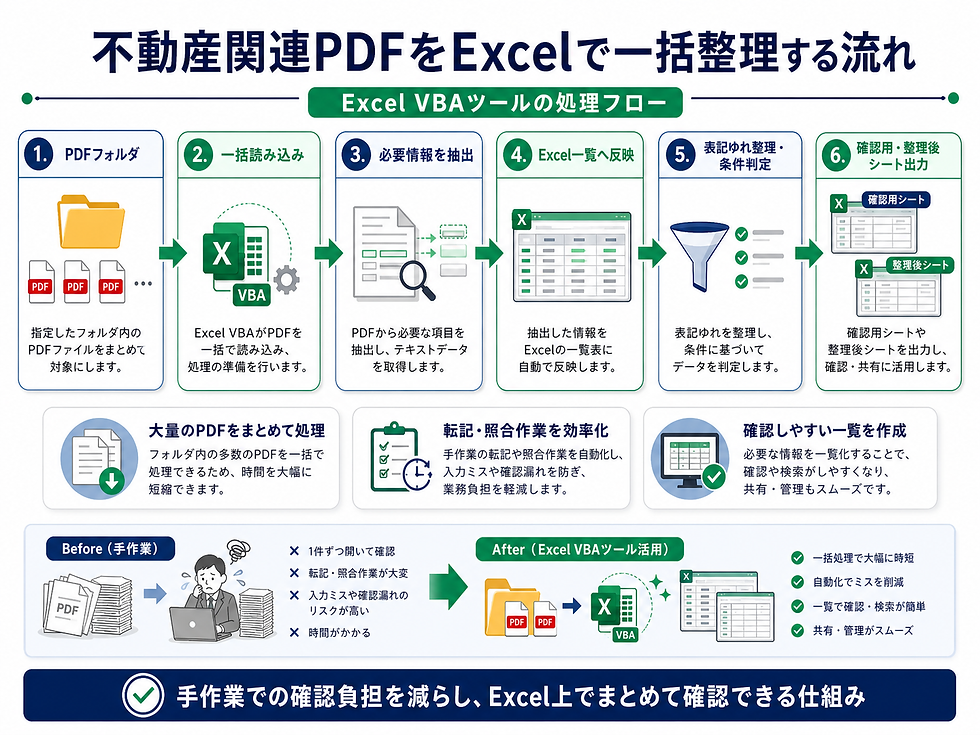
主な流れは以下の通りです。
指定フォルダ内のPDFを一括読み込み
PDF内の必要情報を取得
Excelに一覧形式で反映
文字列や表記ゆれを整理
業務ルールに基づいて確認対象を判定
結果を色分けして表示
整理後データを別シートへ反映
これにより、PDFを1件ずつ開いて確認する作業を減らし、Excel上でまとめて確認できるようにしました。
このツールでできること
PDFファイルの一括読み込み
指定したフォルダ内にある複数のPDFファイルをまとめて読み込みます。
従来のように、1ファイルずつ開いて内容を確認する必要がなくなり、作業開始時点での負担を大きく減らせます。
PDF内情報のExcel一覧化
PDF内に記載されている情報を抽出し、Excel上に一覧形式で表示します。
不動産関連の事務作業では、物件に関する情報や関係者情報など、複数の項目を確認する必要があります。それらをExcel上に一覧化することで、ファイルをまたいだ確認がしやすくなります。
表記ゆれの整理
PDFから取得した文字列は、見た目では同じように見えても、内部的には表記が揺れていることがあります。
たとえば、数字の全角・半角、住所表記、番号表記、改行位置などがPDFごとに異なる場合があります。
そのため、取得した文字列をそのまま使うのではなく、Excel上で扱いやすい形に整える処理を加えました。
業務ルールに基づく判定
一覧化したデータに対して、事前に決めた業務ルールに基づき、確認対象や整理対象を判定できるようにしました。
ここでは、具体的な判定条件は守秘義務の都合上記載しませんが、実務上必要となる条件をExcel VBAで処理し、該当する行を分かりやすく表示する構成にしています。
判定結果の色分け表示
大量のデータを扱う場合、単に一覧化するだけでは、どこを確認すべきか分かりにくくなります。
そこで、判定結果に応じて行を色分けし、確認が必要な情報を視覚的に把握しやすいようにしました。
これにより、担当者がExcel上で効率よく確認できるようになります。
整理後データの別シート反映
確認・判定した結果をもとに、整理後のデータを別シートへ反映できるようにしました。
元データを残したまま、整理後の一覧を作成できるため、確認作業と最終データ作成を分けて管理できます。
技術的なポイント
今回の開発で重要だったのは、単にPDFをExcelに変換することではありません。
大切なのは、PDFから取得した情報を、実務で使えるデータとして整えることでした。
PDFは、画面上ではきれいな帳票に見えても、実際にデータとして読み込むと、次のような問題が起こることがあります。
改行位置がずれる
文字列が複数行に分かれる
同じ項目でもPDFごとに取得位置が異なる
表記方法が微妙に違う
一部のPDFだけ例外的な配置になっている
必要な情報が空白として取得される場合がある
そのため、PDFから文字列を取得するだけでは不十分です。
今回のツールでは、PDFから読み込んだ情報をExcel上で確認しやすい形に整えたうえで、実務ルールに基づいて判定・整理できるようにしました。
工夫した点
1. 大量のPDFを前提にした処理
今回のように、対象ファイルが数十件から数百件になる場合、手作業では確認だけでも大きな時間がかかります。
そのため、指定フォルダ内のPDFをまとめて処理できるようにし、ファイル単位での手作業をできるだけ減らしました。
2. 自動化と目視確認のバランス
業務ツールでは、すべてを完全自動化すればよいとは限りません。
特に不動産関連の情報は、確認ミスが起きると後工程に影響する可能性があります。
そこで、今回のツールでは、完全に自動判定だけで終わらせるのではなく、Excel上で判定結果を確認しやすい形にしました。
自動化で作業量を減らしつつ、必要な部分は人が確認できる構成にすることで、実務で安心して使えるツールを目指しています。
3. 例外データにも対応しやすい設計
実際の業務データでは、すべてのPDFが同じ形式で揃っているとは限りません。
一見同じ帳票に見えても、PDFごとに文字の位置や行数、取得結果が異なる場合があります。
そのため、実データを確認しながら、例外的なパターンにも対応できるように調整を行いました。
また、判定条件の一部は設定シートで管理できるようにし、運用しながら調整しやすい構成にしています。
4. Excel上で完結する操作性
今回のツールは、Excel VBAで構築しているため、普段からExcelを使っている担当者でも操作しやすい点が特徴です。
専用システムを新たに導入するのではなく、既存業務で使い慣れたExcel上で処理できるため、現場にも導入しやすい形になります。
導入によって期待できる効果
このようなツールを導入することで、次のような効果が期待できます。
PDFを1件ずつ開く手間を削減
Excelへの転記作業を軽減
入力ミスや確認漏れの防止
大量データを一覧で確認できる
判定結果を色分けして確認しやすくなる
整理後データの作成時間を短縮
作業手順を標準化できる
特に、対象となるPDFの件数が多い業務では、作業時間の削減効果が大きくなります。
不動産業務とExcel VBAの相性
不動産業務では、物件情報、契約関連資料、管理資料、確認用PDFなど、ExcelやPDFを使った事務作業が多く発生します。
一方で、業務内容は会社ごと・案件ごとに細かく異なることも多いため、既製品のシステムでは完全に合わないケースもあります。
そのような場合、Excel VBAを使うことで、現在の業務フローに合わせた専用ツールを構築できます。
特に、以下のような業務とは相性が良いです。
PDF資料の確認
Excelへの転記
一覧表の作成
条件に基づく抽出・判定
色分けによる確認作業
最終提出用データの作成
既存のExcel運用を活かしながら効率化できる点は、Excel VBAの大きな強みです。
今回の事例から分かること
今回の開発事例では、単に「PDFを読み込むマクロ」を作っただけではありません。
大量のPDFを扱う実務に合わせて、
どの情報を一覧化するか
どのように確認しやすくするか
どこまで自動判定するか
どの部分は人が確認するか
整理後データをどのように作るか
といった点を整理しながら、実際の業務で使いやすい形に落とし込みました。
業務改善ツールでは、技術的に処理できることだけでなく、現場で無理なく使えることが重要です。
そのため、今回も自動化と確認作業のバランスを取りながら、実務に合わせた構成で開発しています。
まとめ
今回は、不動産業務で発生する大量PDF確認作業を、Excel VBAで効率化した開発事例をご紹介しました。
指定フォルダ内のPDFをまとめて読み込み、必要な情報をExcelに一覧化し、表記ゆれの整理や業務ルールに基づく判定を行うことで、従来の手作業を大きく効率化できます。
PDF資料の確認やExcelへの転記作業は、件数が増えるほど負担が大きくなります。
そうした業務でも、Excel VBAを活用することで、既存の業務フローを大きく変えずに、作業時間の短縮や確認漏れの防止につなげることが可能です。
不動産業務に限らず、「大量のPDFを確認している」「PDFの内容をExcelに転記している」「確認作業や整理作業に時間がかかっている」という場合には、今回のようなExcel VBAツールによる自動化が有効です。
こんな方におすすめです
不動産関連のPDF確認作業が多い
PDFの内容をExcelへ転記している
大量の資料確認に時間がかかっている
手入力ミスや確認漏れを減らしたい
Excel上で確認・整理できる仕組みを作りたい
自社業務に合わせた専用ツールを作りたい