
IkiKaiso2.xlam|図形操作グループ「選択画像ぼかす」の解説 (画像ぼかしの設定方法)

更新日:1月11日
概要
書籍「Excel VBA開発を超効率化するプログラミングテクニック」の特典であるIkiKaiso2.xlamのリボン登録マクロの解説のための特設ページです。
出版社の書籍のページ⇒https://gihyo.jp/book/2024/978-4-297-14023-6
リボン登録マクロ全体解説ページ⇒https://www.softex-celware.com/post/ikikaiso2
本ページではIkiKaiso2.xlamの「図形操作」グループの「選択画像ぼかす」の解説をします。

解説
用途
スクリーンショット(Windows+Shift+S または PrintScreen)でシート上に貼り付けた画像全体にぼかしを入れる。
資料等で一部を隠したい場合に使用。

使い方
実際に使っている様子の動画を下記でご確認ください。
手順は次の通りです。
①ぼかしを入れたい範囲のスクリーンショットを撮影してシート上に貼り付ける
②貼り付けた画像(ぼかし範囲)を元の位置に移動する(あくまでぼかしなので正確な位置に移動はしなくてよい)
③貼り付けた画像(ぼかし範囲)を選択したままで「選択画像ぼかす」をクリックすると画像にぼかしが設定される
使い方(ぼかしを入れた状態で画像として出力)
IkiKaiso2.xlamのリボン登録マクロを利用すれば、ぼかしを入れた状態で画像ファイルとしても出力できます。
実際のデモンストレーションは下記動画を確認してください。
手順は次の通りです。
①背景画像とぼかし画像をかぶる範囲でセル範囲を選択
②「セルかぶり図形選択」をクリックして、ぼかしを含めて画像全体を一括選択
③選択している画像群をグループ化
④「選択シェイプを画像出力」でグループ化した画像群を画像ファイルとして出力
①②は手動で複数画像をShiftキーを押しながら選択しても構いませんが、その画像や図形が多かったり小さかったりすると1つ1つ選択は大変になるので「セルかぶり図形選択」が役に立ちます。Excel標準機能の「オブジェクトの選択」機能も使えますが、切り替えがめんどくさい場合は「セルかぶり図形選択」のほうが便利だったりします。
「セルかぶり図形選択」 → https://www.softex-celware.com/post/SelectShapesFromCell
「選択シェイプを画像出力」 → https://www.softex-celware.com/post/OutputSelectShapeToPicture
技術説明(ぼかしの設定)
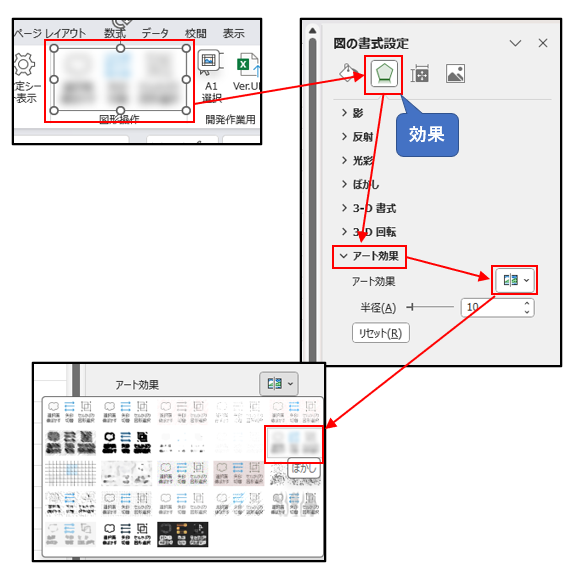
シート上に貼り付けられた画像のぼかしは下記図のように、手動でやる場合は図形の書式設定で設定可能です。
この「選択画像ぼかす」ではこの設定をVBAで自動的に行っています。
参考に「選択画像ぼかす」に登録してあるマクロのVBAコードも記載しておきます。
手順は次の通りです。
①選択中のPicture(画像)を取得
②すでに設定してある効果(PictureEffects)の消去
③Pictureにぼかしを設定する
③のmsoEffectBlurがぼかしの設定の列挙体要素ですが、ぼかし以外の設定も設定可能です。実用上ぼかし以外に頻繁に設定するものはないですが。

