
Excel VBA開発事例:製造現場の生産計画作成を効率化した事例

製造現場では、生産指示書をもとに運転状況管理表を作成する業務があります。一見するとExcelへの転記作業に見えますが、実際には型番ごとの標準時間、数量、段替え、色替え、休憩時間などを考慮する必要があり、手作業では時間もミスも発生しやすい業務です。
今回は、Excel VBAを活用して、製造現場における生産計画・運転状況管理表の作成業務を効率化した事例をご紹介します。
※本記事は、実際の開発案件をもとに、守秘義務に配慮して内容を一部抽象化・ダミー化しています。会社名、製品名、型番、実データなどは掲載していません。
製造現場でよくある「生産計画表づくり」の負担

製造現場では、日々の生産指示書をもとに、
どの設備で
どの型番を
何個・何箱生産するのか
何時から始めて、何時に終わるのか
段替えや色替えをどこで挟むのか
といった情報を整理し、運転状況管理表や生産計画表を作成する業務があります。
一見すると、Excelに情報を入力しているだけの作業に見えるかもしれません。しかし実際には、単なる転記ではありません。
型番ごとの標準時間を確認し、数量から作業時間を計算し、開始時刻・終了時刻を調整し、段替え・色替え・休憩時間なども考慮しながら、最終的な予定表として整える必要があります。
このような作業は、現場のルールを理解していないと正しく作成できず、担当者の経験や判断に依存しやすい業務です。
導入前の課題
今回の事例では、主に次のような課題がありました。
1. 生産指示書からの転記に時間がかかる
毎回、生産指示書を見ながら、号機・型番・数量などを確認し、運転状況管理表へ手入力する必要がありました。
日々の作業として繰り返し発生するため、1回あたりの作業時間は小さく見えても、月単位・年単位で見ると大きな負担になります。
2. 時刻計算が複雑
型番ごとにタクトタイムや標準時間が異なるため、数量に応じて開始時刻・終了時刻を計算する必要があります。
さらに、段替え・色替え・休憩時間・24時を超える作業なども考慮する必要があり、手作業では計算ミスが起きやすい状態でした。
3. 修正・変更が大変
生産計画は、一度作れば終わりではありません。
現場では、
数量が変わる
開始時刻をずらす
生産順を入れ替える
終了時刻を微調整する
予定件数が増える
といった変更が発生します。
Excelシート上で直接修正することもできますが、入力する場所を間違えたり、表示レイアウトが崩れたり、計算結果との整合性が取れなくなったりするリスクがあります。
4. 担当者によって作り方がばらつく
手作業が多い業務では、どうしても担当者ごとのやり方に差が出ます。
同じ生産指示書をもとにしていても、入力順序や判断基準が人によって少しずつ変わると、確認作業や引き継ぎにも手間がかかります。
Excel VBAで実装した内容
今回の開発では、Excel VBAを使って、以下のような仕組みを構築しました。
生産指示書の読込
まず、対象となる生産指示書をExcelから選択し、必要な情報を自動で読み込めるようにしました。
日付を指定して対象ファイルを探す仕組みや、ファイルが見つからない場合に手動選択できる仕組みも組み込むことで、実際の運用に合わせやすくしています。
標準時間データとの照合
読み込んだ型番や数量をもとに、別シートに登録された標準時間データを参照します。
これにより、型番ごとのタクトタイムや条件をもとに、作業時間を自動計算できるようにしました。
開始時刻・終了時刻の自動計算
数量、標準時間、段替え、色替え、休憩などの条件をもとに、開始時刻と終了時刻を計算します。
夜間作業や翌日またぎの作業も考慮できるように、24時を超える時刻表現にも対応しています。
運転状況管理シートの自動作成
計算した内容をもとに、号機別・時間別の運転状況管理シートへ自動反映します。
単なる一覧表ではなく、現場で見やすい形のスケジュール表として配置するため、どの号機で何時にどの作業が入っているかを確認しやすくなります。
UserFormによる修正機能
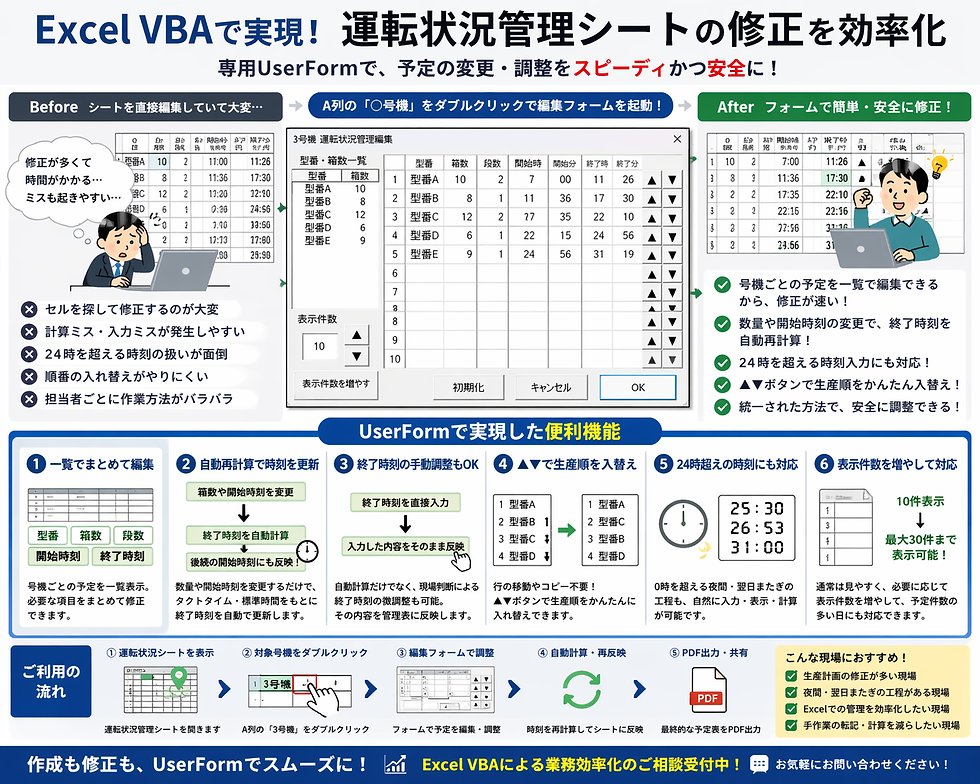
今回特に重要だったのが、作成後の修正をしやすくするためのUserFormです。
運転状況管理シート上の対象号機を選択すると、専用の編集フォームが開き、型番・数量・段数・開始時刻・終了時刻などを一覧で編集できるようにしました。
このフォームでは、
数量や開始時刻を変更すると終了時刻を自動再計算
終了時刻を手動調整した場合は、その内容を管理表へ反映
▲▼ボタンで生産順を入れ替え
表示件数を増やして予定件数の多い日にも対応
24時を超える時刻入力にも対応
といった機能を実装しています。
これにより、作成した管理表をシート上で直接編集するのではなく、専用フォームから安全に修正できるようになりました。
今回の開発で重視したポイント
今回の開発では、単に「Excel作業を自動化する」だけではなく、現場で使い続けられることを重視しました。
1. 自動作成だけでなく、修正しやすさまで考える
業務ツールでは、最初の自動作成だけに注目されがちです。
しかし実際の現場では、作成後の変更・修正が必ず発生します。
そのため、今回のような管理表では、作る自動化だけでなく、直す自動化まで設計することが重要です。
UserFormを使うことで、修正箇所を分かりやすくし、入力ミスやレイアウト崩れを防ぎやすい構成にしています。
2. 現場ルールをVBAの処理に落とし込む
段替え・色替え・休憩・24時超えなど、現場独自のルールは、一般的なExcel機能だけでは対応しづらい部分です。
VBAを使うことで、こうした業務ルールを処理として組み込み、担当者が毎回判断しなくても、一定のルールに沿って管理表を作成できるようにしました。
3. 既存のExcel運用を活かす
今回のような現場では、すでにExcelを使った運用が定着していることが多いです。
その場合、完全に新しいシステムへ置き換えるよりも、既存のExcel帳票や運用ルールを活かしながら、自動化できる部分をVBAで補強する方が現実的です。
Excel VBAであれば、現在使っている帳票の形を大きく変えずに、入力・計算・出力の負担を減らすことができます。
改善後に期待できる効果
このような仕組みを導入することで、次のような効果が期待できます。
生産指示書から管理表作成までの時間短縮
転記ミス・計算ミスの削減
担当者ごとの作業ばらつきの抑制
生産順や時刻変更への対応スピード向上
管理表の見やすさ・共有しやすさの向上
PDF出力まで含めた作業の効率化
特に、毎日・毎週繰り返し発生する業務では、1回あたりの短縮時間が小さくても、長期的には大きな効果になります。
Excel VBAは、現場業務に合わせた改善に向いています
Excel VBAの強みは、現場で使われているExcelファイルを活かしながら、業務に合わせた専用機能を追加できる点です。
たとえば、今回のような製造現場に限らず、
日報作成
作業報告書の作成
請求書や見積書の作成
在庫表の集計
出荷リストの作成
CSVデータの取込
複数ファイルの集約
PDF出力
帳票の自動作成
など、Excelで繰り返し行っている作業は、VBAによって効率化できる可能性があります。
「毎回同じような作業をしている」「手入力や転記が多い」「計算や確認に時間がかかる」「担当者によって作業方法が違う」「Excelを使っているが、もっと楽にしたい」
このような業務は、Excel VBAによる改善と相性が良いです。
まとめ
今回の事例では、製造現場の生産指示書をもとに、運転状況管理シートを作成・修正・出力する業務をExcel VBAで効率化しました。
単にデータを転記するだけでなく、型番ごとの標準時間、数量、段替え、色替え、休憩、24時超えの時刻など、現場の細かなルールを反映した仕組みにしています。
また、作成後の修正にも対応できるよう、専用UserFormを実装し、現場での変更作業もスムーズに行えるようにしました。
Excel VBAは、既存のExcel業務を活かしながら、現場に合わせた実用的な改善ができる手段です。
「今のExcel作業をもっと楽にしたい」「手作業の転記や集計を減らしたい」「自社の業務に合わせたExcelツールを作りたい」
このようなご相談がありましたら、お気軽にご相談ください。


