
今治Excel教室|第5回レポート 絶対参照と相対参照を“カレンダー作成”で完全理解する

更新日:1月14日
第5回 今治Excel教室を開催しました(2026年1月13日)
2026年1月13日、ローカル開催の 今治Excel教室・第5回 を行いました。

今回のテーマは、Excel初心者が必ず一度つまずくポイントでもある
相対参照と絶対参照の違い
F4キーによる参照切り替え
それを「実務でどう使うのか」
を、カレンダー作成という具体的な題材を通して学ぶ内容です。

今回のゴール
今回の教室で目指したゴールは、単に数式を覚えることではありません。
「なぜこの数式になるのか」
「なぜここは絶対参照なのか」
「これを知らないと、何が困るのか」
を 実感として理解してもらうこと を重視しました。
まずは「相対参照」を体験してみる
最初に行ったのは、とてもシンプルな操作です。
A列に連番の数字を入力
B1セルに
=A1
と入力
そのまま下方向にコピー
すると、
B2 → =A2
B3 → =A3
と、数式の参照先が自動的に変わっていきます。
ここでお伝えしたのは、
Excelは「A1を見ている」のではなく「今のセルから見て、左にあるセルを見る」という考え方をしている
という点です。
これが 相対参照 の正体です。
絶対参照とは「セルを固定する」考え方
次に、同じ操作を 絶対参照 で行いました。
数式内のセル参照を選択
F4キー を押す
すると、
$A$1
という形に変わります。
この状態でコピーすると、どこへコピーしても 常に A1セルを参照し続ける ことが確認できました。

税額計算で分かる「絶対参照のありがたさ」
続いて、商品一覧表を使って税額計算を行いました。
構成
税率:1か所(0.08)
税抜金額:商品ごと
税額・税込金額:自動計算
税額の数式は次の形です。
=税抜金額 * $税率セル$
ここで 税率セルを絶対参照 にすることで、
数式をコピーしても
常に同じ税率を参照
税率が変わっても「1か所直すだけ」
という、実務で非常に重要な構造を作ることができます。
「数字を直接書かない」という考え方も、あわせて説明しました。

DATE関数でカレンダーの日付を作成
次に行ったのが、カレンダー作成です。
年と月は入力セルにまとめる
日付だけを下方向に並べる
日付の計算には DATE関数 を使いました。
=DATE(年, 月, 日)
ここで、
年・月 → 絶対参照
日 → 相対参照
とすることで、
月を変えるだけでカレンダー全体が自動で切り替わる
仕組みを作りました。

TEXT関数で曜日を表示
日付ができたら、次は曜日です。
=TEXT(日付,"aaa")
この式を使うことで、
月
火
水
といった曜日を表示できます。
特に今回は、
カンマで引数を区切ること
ダブルクォーテーション " " の入力方法
など、初心者がつまずきやすい部分も丁寧に確認しました。
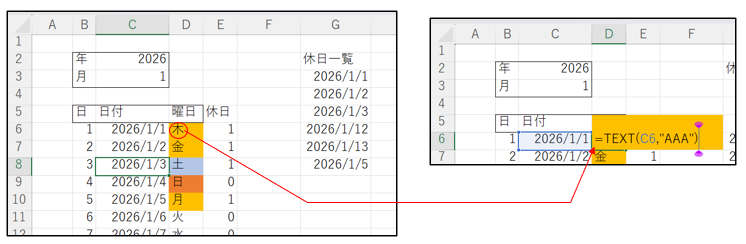
条件付き書式で土日・祝日(会社休日)を色分け
最後は見た目の自動化です。
土日判定
曜日列を条件に
「土」「日」で色分け
祝日(会社休日)判定
休日一覧を別列に用意
COUNTIF関数で判定
結果が「1」なら色を付ける
これにより、
土日+祝日(会社休日)が自動で色分けされるカレンダー
が完成しました。


今回の教室で伝えたかったこと
今回の教室を通して、一番伝えたかったのは、
絶対参照は「特別なテクニック」ではない
後から変わる値を、まとめて管理するための仕組み
Excelは「考え方」を理解すると一気に楽になる
という点です。


