
今治Excel教室|第7回レポート セルの表示形式

更新日:2月24日
第7回 今治Excel教室(セルの表示形式)(2026年2月13日)
今治Excel教室・第7回は、Excelのセルの表示形式(セルの書式設定)**をテーマに進めました。

今回の狙いはシンプルで、
数字に「円」「個」「人」などの単位を付けて見やすくしたい
でも 足し算などの計算も普通にできる状態にしたい
この2つを同時に叶える方法を、実際にシートを一緒に作りながら確認しました。
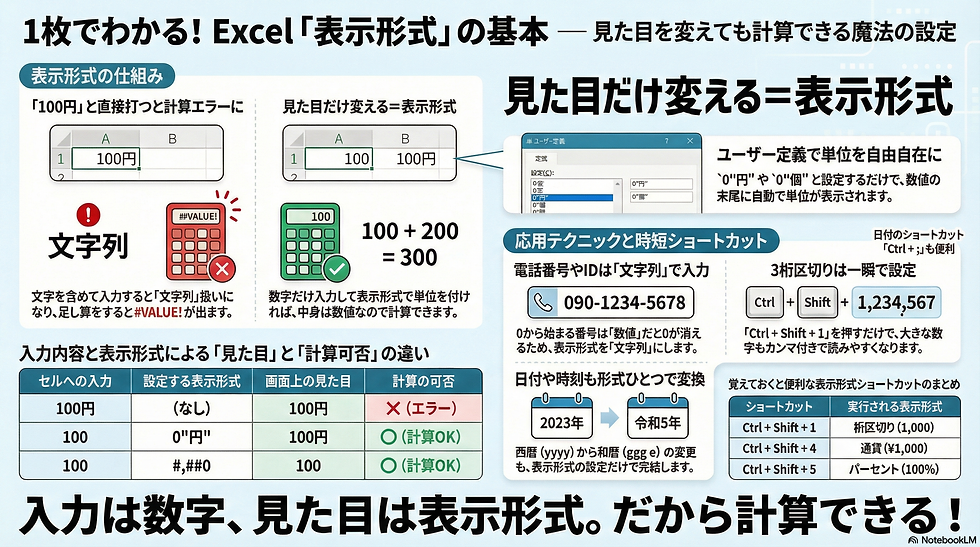
1. 「100円」と入力すると計算できない理由(#VALUE! の正体)
まず最初にやったのが、初心者がつまずきやすいポイントの体験です。

例えばセルに
100円
200円
というように、単位まで含めて入力すると、Excelの中ではこれは「数値」ではなく文字列として扱われます。
その結果、=B4+B5 のように足し算をすると、#VALUE! になって計算できません。見た目は数字っぽいのに計算できない…というのが、ここでの落とし穴です。
解決策|「数字のまま入力」+「表示形式で単位を付ける」

表示形式で単位を付ける前に大事な前提があります。それは 「入力は数字のまま」 にしておくことです。
「計算もしたい」「見た目は100円と表示したい」──この2つを同時に満たすには、数値として入力した値に、表示形式で『円』を付けるのが正解です。
設定方法はシンプルです。対象セルを選んで セルの書式設定(Ctrl+1) を開き、[表示形式]→[ユーザー定義] を選びます。そして 種類 の欄に次のように入力します。
0"円"
これで、セルの中身は「100(数値)」のままなのに、表示は「100円」になります。つまり、見た目は単位付き・計算は数値としてOK という状態が作れます。
2. 単位を付けるユーザー定義(0"円" / 0"個" / 0"人")

上の1つ目の例(0"円")と同じ考え方で、「個」や「人」などの単位も表示できます。ポイントは、ユーザー定義の表示形式に出てくる 「0」 の意味です。
「0」は“数字が入る場所”の目印
ユーザー定義で設定する
0"円"
0"個"
0"人"
この 先頭の「0」 は、実は「0を表示する」という意味ではなく、ここが“数値が表示される場所”ですよ という“枠(指定)”だと思ってください。
つまり、セルに 100 と入っていれば、
0"円" → 100円
0"個" → 100個
0"人" → 100人
のように、数字の部分だけが自動で置き換わる仕組みです。
「"円"」は“固定で表示する文字”
一方で "(ダブルクォーテーション)で囲った部分(例:"円")は、どんな数値でも必ず同じ文字を表示するという意味になります。
なので 0"円" は、
0(数字を表示する場所)
"円"(必ず付ける文字)
を組み合わせて、「数値+単位」を作っている、というイメージです。
ついでに、円マーク「¥」を付けたい場合は、ユーザー定義を入力しなくてもショートカットで一瞬で設定できます。
Ctrl + Shift + 4 … 通貨(¥ や $)の表示形式にする
このショートカットを使うと、セルの中身が「1000(数値)」でも、表示だけが ¥1,000 のように変わります。つまり、ユーザー定義の 0"円" と同じく “見た目だけ通貨っぽくする” 仕組みなので、計算は数値のまま問題なくできます。
なお、ショートカット名としては「$(ドル)」と覚えている人も多いのですが、日本の環境では表示が¥になることがほとんどです(通貨記号はPCの地域設定に依存します)。「お金に関する数字は Ctrl+Shift+4」と覚えておくと、見やすい表がすぐ作れます。
3. 電話番号は「文字列」にしておくと先頭の0が消えない
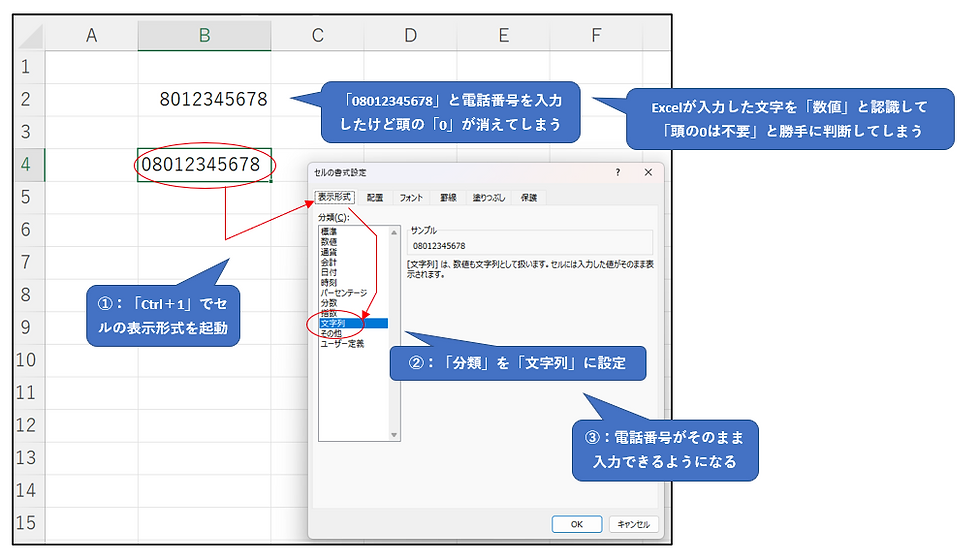
次に扱ったのが、電話番号は「文字列」にしておくと先頭の0が消えないという話です。
たとえば電話番号を 08012345678 のように入力したいのに、セルの書式が「標準」のままだと、Excelがこれを数値として認識してしまい、先頭の 0 は「不要」と判断されて 8012345678 のように消えてしまうことがあります(図の状態)。
この問題を防ぐには、入力する前にセルの表示形式を 「文字列」 にしておきます。
手順は図の通りです。
対象のセルを選んで Ctrl + 1(セルの書式設定)を開く(①)
左側の [分類] で [文字列] を選ぶ(②)
その状態で電話番号を入力すると、先頭の0を含めてそのまま表示されます(③)
電話番号だけでなく、郵便番号・社員番号・管理番号など「先頭の0が大事なデータ」も、同じように 文字列で扱うのが安全です。
4. 日付も「表示形式」で和暦や見え方を変更できる

次に説明したのが、日付も「表示形式」で見え方を自由に変えられるという点です。ここで大事なのは、表示形式を変えても 中身の日付データは同じ ということです。つまり、見た目だけを「日本向け」「分かりやすい形」に整えられます。
たとえば図では、同じ日付(2026/2/18)に対して、表示形式を変えることで次のように表示できます。
yyyy/m/d → 2026/2/18(スラッシュ形式)
yyyy"年"m"月"d"日" → 2026年2月18日(日本語の年月日)
ggge"年"m"月"d"日" → 令和8年2月18日(和暦:元号あり)
ge"年"m"月"d"日" → R8年2月18日(和暦:略式表示)
yyyy/m/d(aaa) → 2026/2/18(水)(曜日つき)
このように、日付の「表示」だけを変えているので、並べ替えや日数計算なども正しく動きます。
なお、スラッシュ形式(yyyy/m/d)は Ctrl + Shift + 3 で素早く設定できます。「まずはショートカットで整えて、必要に応じてユーザー定義で日本語表記や和暦にする」という流れを覚えておくと便利です。

ついでにもう1つ、日付の表示形式で覚えておくと便利なのが 「ゼロ埋め(2桁表示)」 です。
たとえば同じ日付でも、表示形式を
yyyy/m/d(例:2026/7/1)
yyyy/mm/dd(例:2026/07/01)
のように変えることができます。
このとき mm や dd のように 同じ文字を2つ並べると、月や日が 必ず2桁 で表示されます(1桁のときは先頭に0が付く)。
ゼロ埋めのメリットは、日付が縦に並んだときに 桁が揃ってパッと見やすくなることです。特に、一覧表・日報・データベースのように日付がたくさん並ぶ場面では、yyyy/mm/dd の方が見た目が整います。
「普段は yyyy/m/d でもOK、一覧で並べて見やすくしたいときは yyyy/mm/dd」この使い分けを覚えておくと便利です。
5.時刻の表示形式

日付と同じように、時刻も「表示形式」で見え方を自由に変えられます。ここで大事なのは、表示形式を変えても 中身の時刻データ自体は同じ という点です。つまり、見た目だけを「読みやすい形」や「伝わりやすい形」に整えられます。
たとえば図の例では、同じ時刻を次のように表示できます。
表示形式 h:mm:ss → 15:08:00(一般的なデジタル表示)
表示形式 h"時"mm"分"ss"秒" → 15時08分00秒(日本語表記で分かりやすい表示)
ポイントは、h が「時」、mm が「分」、ss が「秒」を表していることです。さらに "(ダブルクォーテーション)で囲んだ「時」「分」「秒」は、日付の「年」「月」「日」と同じく、必ず表示する固定文字になります。
この時刻の表示形式は、たとえば
作業開始・終了時刻の記録(勤怠・日報)
受付時刻、問い合わせ時刻のログ
何時何分に処理したかの履歴管理
など、実務でもよく使います。「一覧では 15:08:00 の方が見やすい」「報告書では 15時08分00秒 の方が伝わる」など、用途に合わせて“見せ方”だけ切り替えられるのが表示形式の強みです。
6. 桁の多い数字は「3桁区切り」で一気に読みやすくなる

次に説明したのが、桁の多い数字は「3桁区切り(カンマ)」で一気に読みやすくなるというポイントです。
たとえば 1000000 のように 0 がたくさん続く数字は、ぱっと見で「いくら(いくつ)なのか」を判断しづらく、0の数を数えるだけで疲れてしまうことがあります。
そこで使うのが、3桁ごとにカンマで区切って表示する形式です。表示形式を #,##0 にすると、
1000000 → 1,000,000
のように桁が整理され、数値の大きさがすぐに読み取れるようになります。
なお、この設定はショートカットでも一瞬です。
Ctrl + Shift + 1 … 3桁区切り(数値形式)を設定
桁数の多い数値(特に4桁以上)を扱う表では、最初にこの表示にしておくと、全体がぐっと見やすくなります。
7. 表示形式ショートカット(覚えると一瞬で整う)
ここまでの章で紹介してきた表示形式を、最後にショートカットキーでの切り替えとしてまとめておきます。書式設定を開いて探すよりも一瞬で終わるので、よく使うものだけでも覚えておくと作業がかなり早くなります。
① Ctrl + Shift + 1(数値:3桁区切り)
よくある場面: 桁の多い数字を読みやすくしたい(売上、人数、在庫、金額など)
変更前(例):1000000
変更後(例):1,000,000(※環境によっては小数点が付く場合あり)
ポイント:0の数を数えなくてよくなり、一覧で見たときに一気に読みやすくなります。
② Ctrl + Shift + 3(日付)
よくある場面: 日報・納期・記録表など、日付を統一して見やすくしたい
変更前(例):2026年2月18日(表示が統一されていない)
変更後(例):2026/2/18
ポイント:日付の見た目を一発で揃えられます。一覧で「見た目を整える第一歩」に最適です。
③ Ctrl + Shift + 4(通貨:¥ / $)
よくある場面: 金額を「お金」として一瞬で分かる表示にしたい(見積、経費、売上など)
変更前(例):1000
変更後(例):¥1,000
ポイント:ユーザー定義の 0"円" と同じく 中身は数値のままなので、合計も計算もOK。日本の環境では $ ではなく ¥ 表示になることが多いです(PC設定による)。
④ Ctrl + Shift + 5(パーセンテージ:%)
よくある場面: 割合・達成率・増減率などを「%」で見せたい
変更前(例):0.1
変更後(例):10%
ポイント:「0.1 = 10%」のように、割合は表示にすると直感的に分かりやすくなります。(見た目が%になるだけで、計算自体はExcelが正しく扱えます)
⑤ Ctrl + Shift + ~(標準に戻す:チルダ)
よくある場面: 表示形式をいじりすぎて「とにかく元に戻したい」
変更前(例):¥1,000 / 10% / 2026/2/18 など
変更後(例):標準(General)表示に戻る
ポイント:「変になった」「一旦リセットしたい」というときの“最終手段”。作業中に地味に助かるショートカットです。
まとめ(ここだけ覚える)
数字が大きい → Ctrl+Shift+1
日付 → Ctrl+Shift+3
金額 → Ctrl+Shift+4
割合 → Ctrl+Shift+5
戻す → Ctrl+Shift+~
まとめ:入力は数字、見た目は表示形式。だから計算できる
第7回の結論はこれです。
単位を付けたいからといって、単位まで入力しない。数字は数字のまま入力し、見せ方は表示形式で整える。
これができるだけで、
集計が壊れない
見た目が整う
伝わる表になる
という、Excelの「仕事で使える状態」に一気に近づきます。
次回も、実務で効くテクニックを中心に進めていきます。


