
今治Excel教室|第8回レポート ケアマネの利用者情報管理

はじめに
今治Excel教室(ローカル)の第8回では、いつものように基本操作やよく使う機能を扱いながらも、今回は少し視点を変えて「実務で実際に使っているExcel」を題材にしました。
生徒さんのうちお一人が、職場で日常的に管理しているシートを見せてくださり、その作業内容をヒアリングした上で、改善できるポイントを整理し、Excelでの効率化案を提案するという流れで進めました。


今回のテーマ:実務シートの“困りごと”を見える化して改善する
今回扱ったのは、施設の利用者情報を一覧で管理するシートです。「認定」や「計画書」など、期限のある情報を複数扱うため、入力や更新のタイミングを逃すと業務に影響が出やすいタイプの管理表です。
そのため、第8回では次のような観点で、シートを見直しました。

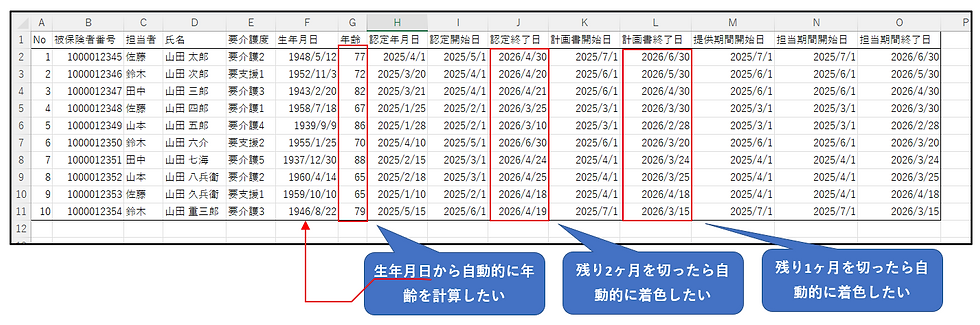
改善ポイント①:年齢など“毎回計算する項目”は自動化する
もう1点、意外と作業負担になっていたのが 年齢の手計算 でした。この手の一覧表では、年齢以外にも「毎回更新・毎回計算する項目」が混ざりがちです。
今回のシートでも、年齢が自動計算になっていなかったため、生年月日から年齢を自動算出する形へ整えました。
改善ポイント②:期限が近づいたら“自動で色を変える”
まず大きかったのが、期限管理の見える化です。
認定終了日:終了日の 2か月前 になったら色が変わる→ 「そろそろ再認定の準備が必要」というサインにする
計画終了日:終了日の 1か月前 になったら色が変わる→ 「次の計画書を作成するタイミング」を逃さない
このように、条件付き書式を使って「注意が必要な行」を自動で目立たせるだけでも、日々の確認コストが大きく下がります。
改善⓪-1「表を整える」
今回の改善は、細かい自動化の前に**「表を見やすく整える」**ことから始めました。理由はシンプルで、表が見づらい状態のままだと、入力ミスや確認漏れが起きやすく、あとから条件付き書式や計算式を入れても効果が半減してしまうからです。
添付画像のとおり、上が整える前/下が整えた後です。この「整えた後」の形をゴールに、以下の2点を実施しました。

1)関連する列を“カテゴリでまとめる”(認定/計画書/担当期間)
表の中には、たとえば次のように意味が近い日付列がまとまって並んでいます。
認定年月日/認定開始日/認定終了日
計画書開始日/計画書終了日
担当期間開始日/担当期間終了日
整える前は、これらがすべて同じ高さの見出し行に並んでいるため、初見では「どれがどのグループの項目なのか」が把握しづらい状態でした。
そこで、添付2枚目の下段のように、見出しの上に1行追加し、「認定」「計画書」「担当期間」という大きなカテゴリ名を入れて、該当列の範囲でセル結合しました。
これだけで、表を見た瞬間に「このブロックは認定」「こっちは計画書」「右側は担当期間」という構造が直感的に分かるようになります。
2)罫線も“セットで整える”(ショートカットで一気に)
カテゴリでまとめたら、次は罫線も表全体で揃えます。ここで便利なのが、範囲選択→罫線設定を一気にできるショートカットです。
表の範囲をまとめて選択
罫線を一括で設定して、見出しとデータ行の区切りを明確にする
この段階で「見た目が整う」だけではなく、どこまでが表の範囲かがはっきりするので、今後の作業(フィルター、集計、条件付き書式)もやりやすくなります。
改善⓪-2「ウィンドウ枠の固定」
表を見やすく整えたあと、もう一つ“確認ミスを減らす”ために教えたのが 「ウィンドウ枠の固定」 です。
利用者情報の一覧表は、行数が増えるほどスクロールして確認する場面が増えます。そのときに困るのが「今見ている列が何の項目だったか分からなくなる」問題です。
そこで、ヘッダー(1行目・2行目)を常に画面に固定して、スクロールしても項目名が消えない状態にします。これだけで入力や確認のストレスが大きく減り、ミスの予防にもつながります。
設定手順(画像の流れのとおり)
今回は、1行目と2行目を固定したいので、固定したい行の“1つ下”のセルを選びます。
A3セルを選択(1行目・2行目の下の行)
リボンの [表示]タブ をクリック
[ウィンドウ枠の固定] をクリック
表示されたメニューから [ウィンドウ枠の固定] を選択
これで、スクロールしても 1行目と2行目が常に表示された状態になります。

列も固定したい場合(行+列を同時に固定)
先ほどは「1行目・2行目」を固定して、スクロールしてもヘッダーが消えない状態にしました。次はもう一歩進めて、列(左側の項目)も固定したい場合の設定です。
一覧表では、右方向へスクロールすると「氏名」や「被保険者番号」などの基本情報が画面外に消えてしまい、「この行が誰のデータなのか分からない」という状況が起こりがちです。
そこで、上のヘッダー行+左側の列を同時に固定して、スクロールしても常に見える状態にします。
設定の考え方:固定したい“範囲の右下のセル”を選ぶ
ウィンドウ枠の固定は、選択したセルの「上」と「左」を固定します。つまり、固定したい行・列がある場合は、その右下のセルを選ぶのがポイントです。
今回は、画像のとおり B列(被保険者番号などの左側列)も固定したいので、固定したい範囲の右下にあたる B3セルを選択します。
設定手順
B3セルを選択(固定したい行・列の“右下”)
リボンの [表示]タブ をクリック
[ウィンドウ枠の固定] をクリック
メニューから [ウィンドウ枠の固定] を選択
これで、上下にスクロールしても 1行目・2行目が固定され、さらに左右へスクロールしても A列(必要に応じて左側の列)が固定された状態になります。

小技:左右スクロールをラクにする(Ctrl+Shift+マウスホイール)
列が多い表は、左右スクロールが増えます。そのとき便利なのが、Ctrlキーを押しながらマウスホイールを回す操作です。
Ctrl +Shift+ マウスホイール→ 左右方向へスクロールできる
「ウィンドウ枠の固定」とセットで覚えておくと、一覧表の確認がかなり快適になります。
改善①「年齢の自動計算」
次に改善したのが、年齢の自動計算です。
今回のシートでは、生年月日は入力されているものの、年齢は手入力になっていました。しかし、年齢は毎年変わる項目です。手入力のままだと更新漏れや計算ミスが起きやすくなります。
そこで、生年月日から自動で年齢を計算する数式を入れました。
使用する関数:DATEDIF関数
今回使用するのは DATEDIF関数(データディフ関数) です。
書式(基本形)
=DATEDIF(開始日, 終了日, 単位)年齢を求める式
今回のシートでは、生年月日が F3セル に入っているため、年齢のセルには次の式を入力します。
=DATEDIF(F3, TODAY(), "Y")
式の意味を分解して説明
① F3
→ 生年月日(開始日)
② TODAY()
→ 今日の日付TODAY関数は、常に「その日の日付」を自動取得します。そのため、毎日自動的に年齢が更新されます。
③ "Y"
→ 年単位で差を求める、という指定(Y = Year の頭文字)
つまりこの式は、
生年月日(F3)から今日(TODAY)までの「年数」を求める
という意味になります。
注意点:DATEDIFは入力候補に出てこない
ここが初心者にとって少しややこしい点です。
DATEDIF関数は、通常の関数と違い、
関数一覧に表示されない
入力途中の候補にも出てこない
という特徴があります。
たとえば「=DATE」と入力すると
DATE
DATEVALUE
などは候補に出ますが、DATEDIFは表示されません。
そのため、正確に
DATEDIFと入力する必要があります。

改善②「期限が近づいたら“自動で色を変える”」
次に行った改善は、期限が近づいた利用者をひと目で見つけられるようにする仕組みです。一覧表を運用していると、「そろそろ更新が必要な人」を探す作業が必ず発生します。これが意外と手間で、見落としも起きやすいポイントです。
そこで今回は、期限が近づいたら自動でセルの色が変わるように設定しました。
まず確認:「認定終了日」とは何の期限?
このシートにある「認定終了日」は、一般的には 介護保険の“要介護(要支援)認定”の有効期間の終了日を指します。つまり、
利用者が現在持っている 要介護(要支援)の認定が有効な期限(満了日)
期限が近づくと、更新(区分変更含む)の申請=いわゆる再認定の手続きを検討・準備する必要が出てくる
…という性質の日付です。
※実際の運用は自治体や事業所ルールで細部が異なることがありますが、「認定終了日=要介護認定の有効期限」という理解が基本です。
このため、認定終了日の2か月前あたりから色を変えて目立たせるのは、現場の運用としてかなり理にかなっています。(更新の申請準備・本人や家族への確認・書類のやりとり等が出やすい時期のため)
手順①:「残り日数」列を作る(認定終了日 − 今日)
色分けをする前に、まずは判断材料として 残り日数を出します。
追加する列名
例:「認定終了日 − 今日」
入れる式(画像①のとおり)
認定終了日が J列にある想定なら、残り日数列にはこう入れます。
=J3 - TODAY()
これで、「認定終了日まであと何日か」が数字で出ます。(例:65 なら “残り65日”)
手順②:表示が日付になってしまう問題(画像③)
ここで、計算結果が「65」ではなく、1900/3/5 のような日付表示になってしまうことがあります。
これは計算が間違いではなく、セルの表示形式が“日付”になっているのが原因です。Excelは「数値」を“日付”として表示することがあるため、残り日数が日付に見えてしまいます。
対処:表示形式を「数値」にする
残り日数の列を選択
表示形式を 「標準」または「数値」 に変更
この数値の表示形式に直す最も早いショートカット操作として「Ctrl + Shift + 1」がありますので、覚えておいてください。

手順③ 条件付き書式の数式と書式の設定
ここからは、実際に 「60日以内になったら色を変える」 設定の具体的な手順です。添付の図(①〜⑥)に沿って説明します。
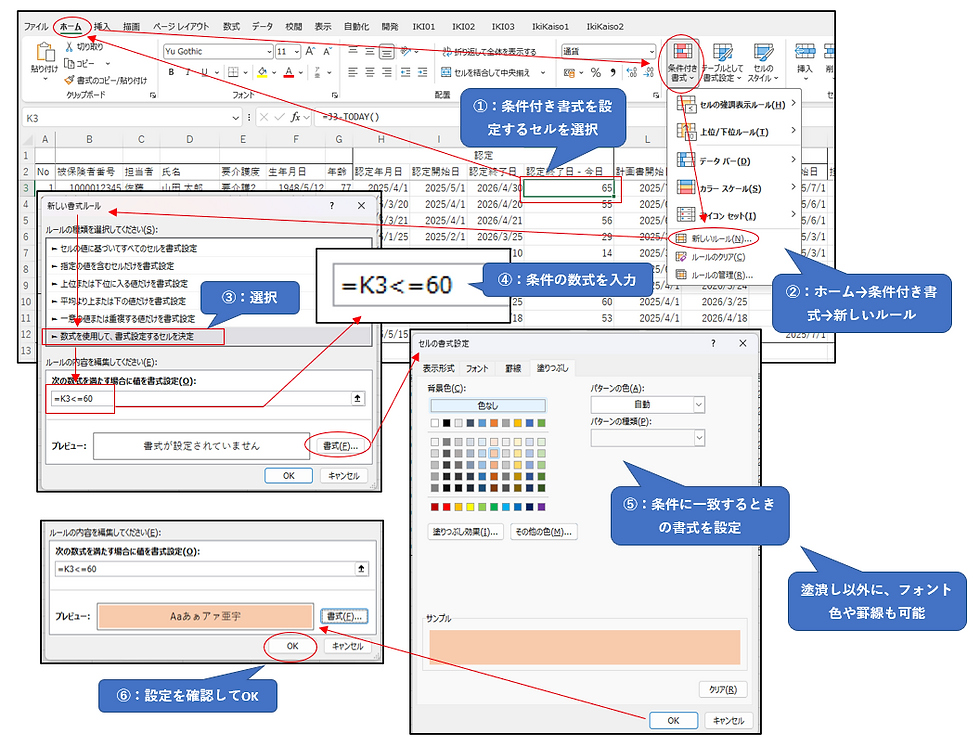
① 条件付き書式を設定するセルを選択
まずは、色を変えたい対象のセルを選択します。
今回は「認定終了日 − 今日」列(残り日数の列)」 を対象にしています。
例では K列が該当列です。
②[ホーム]→[条件付き書式]→[新しいルール]
リボンの
ホーム↓条件付き書式↓新しいルール
をクリックします。
③ 「数式を使用して、書式設定するセルを決定」を選択
数式を使用して、書式設定するセルを決定
を選びます。
ここがポイントです。今回は「値が60以下になったら」という条件なので、通常の“セルの値”ではなく、数式で条件を指定します。
④ 条件の数式を入力する
入力する数式は次のとおりです。
=K3<=60意味はとてもシンプルです。
K3(残り日数)が 60 以下になったら TRUE(真)→ 条件に一致 → 色を付ける
⚠ ここがつまずきやすいポイント
「2か月前」ではなく「60日前」にしている理由
本来の要件は、
認定終了日の2か月前になったら着色
です。
ただし、Excelで「2か月前」を正確に計算しようとすると、
月の日数が28日・30日・31日で違う
月またぎの計算がやや複雑になる
という問題があります。
そのため今回は、
2か月前 ≒ 60日前
という仕様に変更しています。
実務上は「約2か月前に気づければOK」という運用が多いため、60日という固定日数で管理するほうがシンプルで分かりやすいという判断です。
⑤ 書式を設定する
次に[書式]ボタンをクリックします。
ここで、
塗りつぶし(背景色)
フォント色
太字
罫線
などを自由に設定できます。
一般的には「薄いオレンジ」や「赤系」が分かりやすいです。
⑥ OKを押して確定
最後にOKを押せば設定完了です。
これで、
残り日数が60日以下になった瞬間
自動的にセルに色が付く
という仕組みが完成します。
ワンポイント:条件の「<=」って何?(比較の記号を覚えると応用が効く)
今回の条件付き書式では、次の数式を使いました。
=K3<=60
ここで使っている 「<=」 は、Excelで「比較」をするための記号(比較演算子)です。読み方は 「60以下」 になります。
条件付き書式の「数式を使うルール」では、“結果が TRUE(真)になるときに書式を適用する” という仕組みなので、「K3が60以下なら TRUE」→「色を付ける」という動きになります。
また、先頭に 「=」 を付けているのは、「これは数式ですよ」とExcelに伝えるためです。(条件付き書式の数式欄では、基本的に必ず = から書き始めます)
よく使う比較の記号一覧(これを覚えると一気に応用できる)
記号 | 意味 | 例(K3と比較) |
= | 等しい | =K3=60(60ちょうど) |
<> | 等しくない(≠) | =K3<>""(空白じゃない) |
> | より大きい | =K3>60(60より大きい) |
>= | 以上 | =K3>=60(60以上) |
< | より小さい | =K3<60(60より小さい) |
<= | 以下 | =K3<=60(60以下) |
手順④ 条件付き書式の設定セル範囲変更
先ほど設定した条件付き書式(K列で60以下を着色する設定)は、現時点では K3の1セルのみ に適用されています。
このままだと、下の行には同じ条件が反映されません。そこで、「条件をコピーする」のではなく、適用範囲を広げる 作業を行います。

①「ホーム」→「条件付き書式」→「ルールの管理」を開く
リボンの[ホーム] → [条件付き書式] → [ルールの管理]をクリックします。
すると、現在設定されている条件付き書式の一覧が表示されます。
②「適用先」をクリック
一覧の中に、先ほど作成したルールがあります。
その中の 「適用先」 という欄をクリックします。
現在は
=$K$3となっており、K3だけが対象になっている状態です。
③ 範囲を選択し直す
「適用先」をクリックした状態で、実際に適用したい範囲(例:K3~K12)をマウスで選択します。
選択が完了したら Enter キーで確定します。
すると「適用先」が次のように変わります。
=$K$3:$K$12④ 変更を確認してOK
範囲が正しく設定されていることを確認したら、「OK」をクリックします。
これで設定完了です。
⑤ 動作確認
K列の各セルに対して、60以下の値が自動で着色される状態 になります。
今後データを追加した場合も、この範囲内であれば自動的に色が反映されます。
手順⑤ 計画終了日も同様に条件付き書式を設定する
認定終了日と同じ考え方で、計画書終了日についても条件付き書式を設定します。今回は「1か月前(30日以内)」を基準とし、残り日数が30以下になった場合に着色するようにします。
数式は=N3<=30とし、適用範囲を必要な行(例:$N$3:$N$12)に設定します。
これにより、計画書の更新が近づいている対象が一覧でひと目で確認できるようになります。

最後に(ご相談・レッスンのご案内)
今回は、実際に現場で使われているExcelシートを題材にして、作業内容をヒアリングしながら「どこが手間になっているか」「どこでミスが起きやすいか」を整理し、Excelでできる改善を形にしていきました。
表の見やすさを整える、ウィンドウ枠を固定する、年齢を自動計算する、期限が近づいたら色で分かるようにする――。どれも特別な機能ではありませんが、毎日使う表ほど、この“地味な改善”が積み重なって大きな時短とミス削減につながります。
もしこの記事を読んで、
自分(自社)のシートも同じように整えて使いやすくしたい
期限管理や集計を自動化して、確認作業を減らしたい
現場の運用に合う形で、Excelを作り直したい/改善したい
うちの業務に合わせて、改善のやり方をレッスン形式で教えてほしい
と感じた方は、状況を伺ったうえで、**「何をどう直せば一番効果が出るか」**を一緒に整理し、改善案をご提案できます。シートを見せていただければ、今回のように「改善の優先順位」から具体的な手順まで、分かりやすくご案内します。
「まずは相談だけ」「この部分だけ直したい」といった内容でも大丈夫です。気になる方は、お気軽にご連絡ください。


