
今治Excel教室|第9回レポート 治療院の業務日誌作成

今回の第9回のExcel教室では、治療院で使える業務日誌(簡単な記録表)を題材に、実務に沿った表づくりを行いました。
ただ作り方をなぞるのではなく、生徒さんの現場の働き方や「実際にどんな情報を記録しているか」をヒアリングし、その内容に合わせて、「こうすると便利になる」ポイントを押さえながら一緒に作成していく流れで進めました。

はじめに(業務日誌の要件)
治療院の業務日誌として、まず必要になるのは次の情報です。
患者さん(お客様)ごとに
いつ(どの日に)
誰が対応して
どんな治療・診療(業務内容)を行ったか
これらを1件ずつ入力していくことで、業務の記録として残せます。
さらに今回は、記録するだけではなく、利用金額まで自動計算できる仕組みを作ることを目標にしました。具体的には、利用時間の開始時刻・終了時刻を入力すると利用時間(経過時間)が自動で算出され、内容に応じて設定した時間単価と組み合わせて、利用金額を自動計算する流れです。
この「記録」と「金額計算」を一体化することで、手作業の計算ミスを減らし、日々の集計もスムーズになります。
業務日誌を作っていく
ここからは、実際に教室で進めた手順に沿って、業務日誌を作成していきます。
「どういう順番で作ると分かりやすいか」「どこを自動化すると便利か」を意識しながら、完成形へ近づけていきましょう。
手順1:ヘッダーの用意
まずは、業務日誌として入力する項目(列見出し)を準備します。今回作る表は、記録を残すだけでなく、利用時間と金額の計算までできるのがポイントです。
ヘッダーは次のように入力します。
日付
従業員名
業務内容
お客さん名前
利用時間開始
利用時間終了
利用時間
時間単価
利用金額
この時点では、見出しを入力して形を作るだけでOKです。(あとから計算式や表示形式を入れていきます)

手順2:ヘッダーの見た目を整える
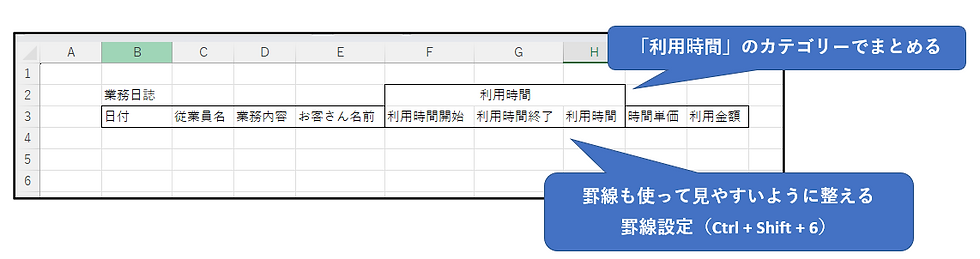
次に、入力したヘッダーを見やすく整えます。今回の表では「利用時間」に関係する項目が複数あるので、次のようにカテゴリとしてまとめて見せるのがコツです。
「利用時間開始」「利用時間終了」「利用時間」を「利用時間」カテゴリとして上にまとめて配置する
さらに、表全体が見やすくなるように 罫線 を設定します。スクショのように、ヘッダー周辺と入力エリアが分かるだけでも、実務での使いやすさが大きく変わります。
※罫線の設定は、ショートカット(例:Ctrl + Shift + 6)でも素早く設定できます。(この操作は前回の第8回でも扱った内容の振り返りになります)
手順3:まず1行データを入力
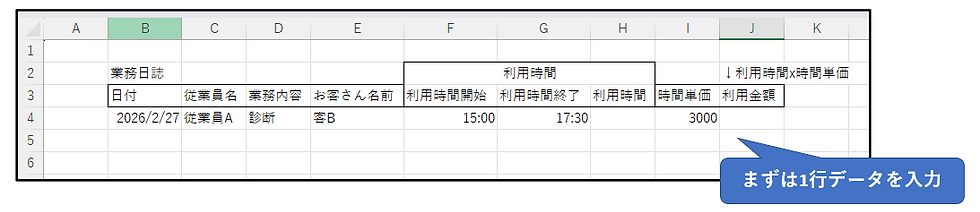
次に、動作確認も兼ねて 1行だけ データを入力してみます。最初に1行入れておくと、次の手順(計算式)を入れたときに、結果が正しく出ているか確認しやすくなります。
例として、スクショのように
日付
従業員名
業務内容
お客さん名前
利用時間開始(例:15:00)
利用時間終了(例:17:30)
時間単価(例:3000)
まで入力します。
この段階では、「利用時間」「利用金額」はまだ空欄でOKです。次の手順で計算します。
手順4:利用時間の計算
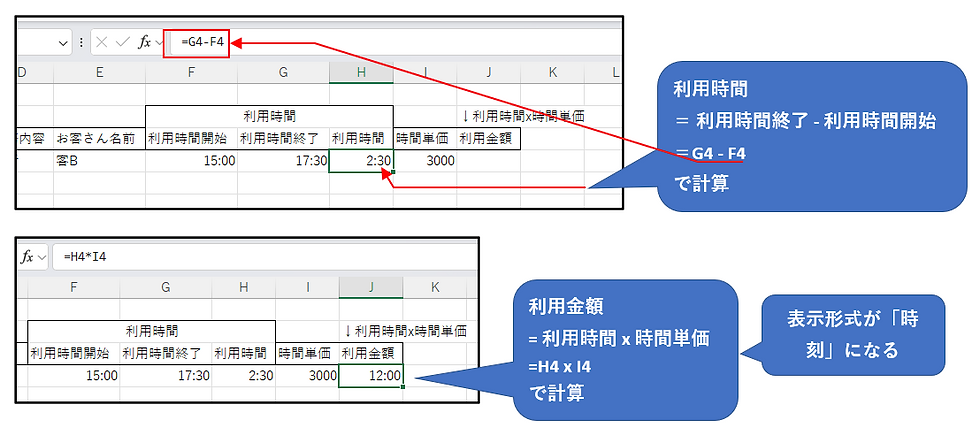
ここでは、利用時間を計算します。考え方はシンプルで、終了時刻 − 開始時刻 です。
例:スクショの計算式
利用時間(H4)=G4-F4(利用時間終了 − 利用時間開始)
これで、利用時間が 2:30 のように表示されます。
続けて、利用金額も計算できます。
利用金額(J4)=H4*I4(利用時間 × 時間単価)
ここで注意点が1つあります。利用時間(2:30 など)は Excel 内部では「時刻(1日を24時間で割った値)」として扱われるため、そのまま掛け算すると表示が時刻っぽくなることがあります(スクショの「表示形式が『時刻』になる」状態)。
この対処は、次の手順で 表示形式の調整 を行って解決していきます。
手順5:利用金額の計算①(不具合発生)
前の手順で、次の計算式を入力しました。
利用時間:=G4-F4
利用金額:=H4*I4
この時点で一度、利用金額の表示形式を確認します。
図のように、利用金額のセルを選択し、【ホーム】タブ → 表示形式を「標準」または「数値」に変更します。(ショートカットなら Ctrl + Shift + 1 でも可)
すると、計算結果が 312.5 と表示されます。
ここで違和感があります。
本来の計算は、
2時間30分 × 3,000円/時間 = 7,500円
になるはずです。
しかし実際は 312.5 になっています。これは計算ミスではなく、Excelの時刻の扱いが原因です。
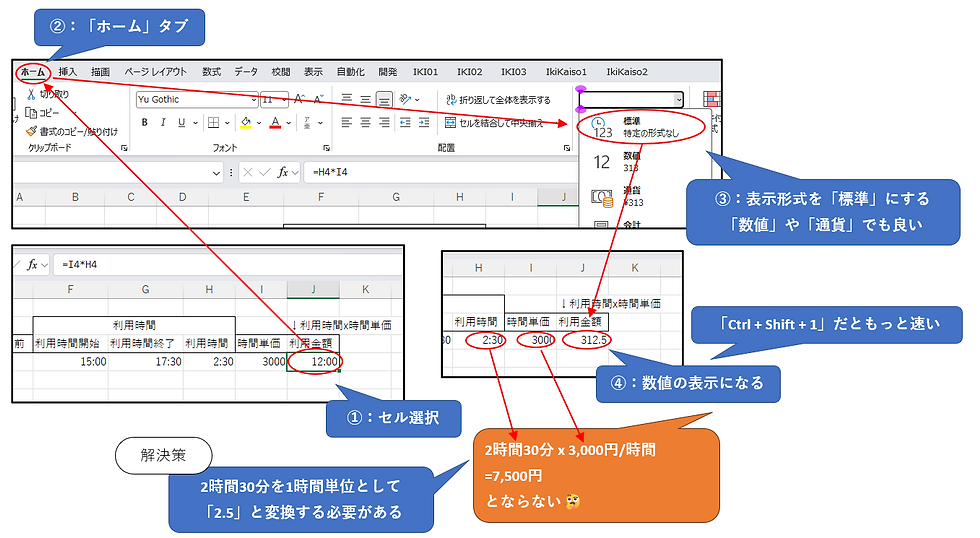
Excelでは、「2:30(2時間30分)」は 2.5時間ではなく、1日の中の2時間30分(=約0.104166...) として扱われています。
つまり、
0.104166... × 3000 = 312.5という計算になっているのです。
この問題を解決するには、
2時間30分を「2.5」という時間単位の数値に変換する必要がある
ということになります。
この変換処理を、次の手順で行います。
手順6:利用金額において3列用意と、左右表示範囲の節約術
利用時間を「時間単位」に変換するために、ここでは補助列を追加します。
図のように、「利用時間」の右側に3列を用意します。
例:
利用時間(時)
利用時間(分)
利用時間(1時間を1)
このように段階的に分解していくことで、最終的に「2.5」のような時間単位の数値へ変換できるようになります。

表が横に広がりすぎた場合の整理テクニック
列が増えると、表が横に長くなり、見づらくなります。
そこで、表示範囲を整理します。
図の手順に沿って:
ヘッダー行(3行目)を選択→ 左端の「3」をクリックすると行全体が選択されます。
【ホーム】タブ → 「折り返して全体を表示」をクリック
列全体を選択し、列幅を少し狭くする
行番号3をダブルクリックすると、行の高さが自動調整され、ヘッダー文字がきれいに表示されます。
この操作により、
ヘッダーの文字がすべて表示される
左右方向の表示範囲がコンパクトになる
表全体の視認性が向上する
という効果があります。

手順7:利用金額の時間、分の分離と1時間単位に変換
手順5で確認した通り、「2:30」は Excel では 2.5時間ではなく、1日の中の2時間30分 として扱われています。
そのため、正しい金額計算を行うには、
利用時間を「時間単位(例:2.5)」へ変換する必要があります。
ここでは、そのための計算を段階的に行います。
① 時と分をそれぞれ取り出す
まず、利用時間(例:H4セル)から
「時」の部分
「分」の部分
をそれぞれ取り出します。
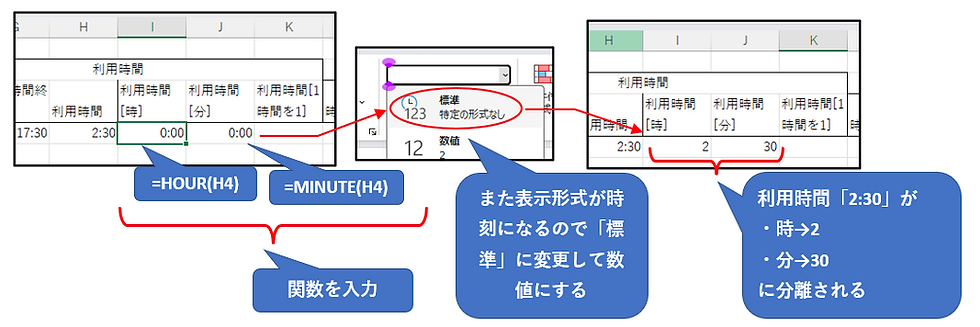
時の取り出し
=HOUR(H4)分の取り出し
=MINUTE(H4)ここで一度、表示形式を「標準」または「数値」に変更します。(そのままだと時刻表示になってしまうため)
すると、
利用時間「2:30」は
時 → 2
分 → 30
というように、数値として分解されていることが確認できます。
② 1時間単位(小数)へ変換する
次に、この「時」と「分」を使って、1時間単位の数値に変換します。
考え方は次の通りです。
1時間を「1」とする30分は「30 ÷ 60 = 0.5」時間
つまり、
時間単位 = 時 + 分/60となります。
実際の計算式は、
=I4 + J4/60(※列位置は実際の表に合わせてください)
これにより、
2時間30分 → 2.5
1時間30分 → 1.5
2時間15分 → 2.25
のように、「時間を1とする」小数表現へ変換できます。
これで、利用時間が正しく掛け算できる状態になりました。

手順8:利用金額の計算②
いよいよ、利用金額を再計算します。
今度は、「時刻」の値ではなく、1時間単位へ変換した数値(例:2.5) を使って計算します。
計算式はシンプルです。
=利用時間(1時間を1) × 時間単価例:
=K4 * L4これで、
2.5 × 3000 = 7500と、正しい金額が表示されます。
図の通り、7,500円と表示されれば成功です。

手順9:見た目を整える(入力部分、計算式で色分け)
ここまでの手順で、業務日誌として
1行分の入力
利用時間の計算
利用金額の自動計算
まで完成しました。
ここからは、「使い続けられる表」にするための最終仕上げです。
なぜ見た目を整えるのか?
Excelは、完成したあとに他の人が使う可能性があるツールです。
どこに入力すればいいのか?
どこは触ってはいけないのか?
計算式が入っている場所はどこか?
これが一目で分かるようにしておかないと、誤って数式を消してしまい、表が壊れてしまう原因になります。
そこで今回は、入力セルと計算セルを色で分けるルールを設定します。
色分けのルール
今回のルールは次の通りです。
🟡 値を入力するセル → 薄い黄色
🟢 計算式が入っているセル → 薄い緑色
このように統一します。
図のように色分けすることで、
「ここは入力していい」
「ここは変更してはいけない」
という区別が、誰が見ても分かる状態になります。
これは単なる見た目の装飾ではなく、Excelを壊さないための設計です。

セルの色を設定する方法
セルの塗りつぶしは、【ホーム】タブから設定できます。
対象セルを選択
「塗りつぶしの色」から色を選択
入力セルは黄色、計算セルは緑に設定
これだけでOKです。
色が違う場合の設定(配色テーマ)
Excelの設定によっては、表示される色が図と少し違うことがあります。
その場合は、
【ページレイアウト】タブ → 「配色」から「Office 2013-2022」などを選択すると、図と同じような色に統一できます。
配色テーマを揃えておくと、
社内で共有するとき
別のPCで開いたとき
でも見た目が崩れにくくなります。

色分けの本当の目的
この色分けの最大の目的は、
「誰が使っても安全なExcel」にすること
です。
今後この業務日誌を使う人が、
編集してよい場所
絶対に触ってはいけない場所
を直感的に理解できるようになります。
その結果、
計算式が消える事故を防げる
トラブルが起きにくい
安心して使い続けられる
という状態を作ることができます。
手順10:金額を3桁区切り表示にする(桁数の多い数字を見やすく)
最後に、見やすさの仕上げとして時間単価と利用金額を3桁区切り表示にします。
これまでの手順で計算自体は正しくできるようになりましたが、金額が「7500」「12000」と並んでいると、桁が増えたときに読みづらくなります。
そこで、カンマ区切りにして視認性を上げます。
設定方法
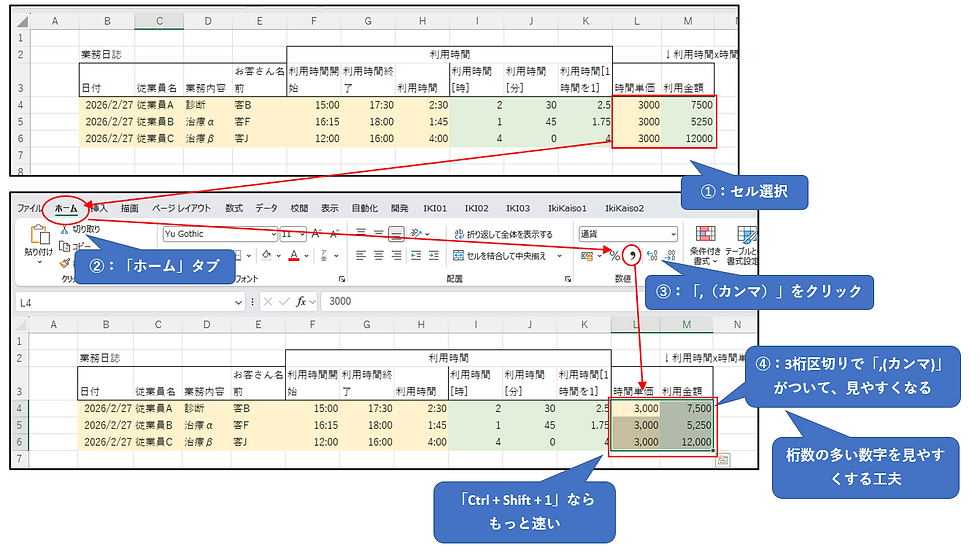
金額のセル(時間単価・利用金額)を選択
【ホーム】タブを開く
「,(カンマ)」ボタンをクリック
これで、
7500 → 7,500
12000 → 12,000
のように表示されます。
ショートカットを使う場合は、
Ctrl + Shift + 1でも設定可能です。
なぜ3桁区切りが大事なのか?
数字は、桁が増えるほど読み間違いが起きやすくなります。
例えば、
100000
1,000,000
この2つは一瞬では判別しづらいですが、カンマが入るだけで直感的に理解しやすくなります。
これは単なる装飾ではなく、実務でのミスを減らすための工夫です。
特に金額を扱う業務では、見やすさ=安全性につながります。
第9回の総まとめ
今回の講習では、単に業務日誌を作るだけではなく、
利用時間の計算
Excelにおける「時刻」の内部仕様の理解
時間を1時間単位へ変換する考え方
正しい金額計算の仕組み
入力セルと計算セルの色分け
3桁区切りによる視認性向上
まで行いました。
今回のポイントは「設計」
今回特に大事だったのは、
Excelは「計算できる」だけでは不十分
ということです。
大切なのは、
壊れにくい構造にすること
誰が見ても分かる状態にすること
安全に運用できるようにすること
この視点があるかどうかで、Excelは「ただの表」から「業務ツール」に変わります。
実務への応用
今回の内容は、治療院の業務日誌に限らず、
勤怠管理
作業工数管理
コンサル・士業の時間請求管理
製造業の作業記録
現場の作業日報
など、時間×単価で管理するあらゆる業務に応用できます。


