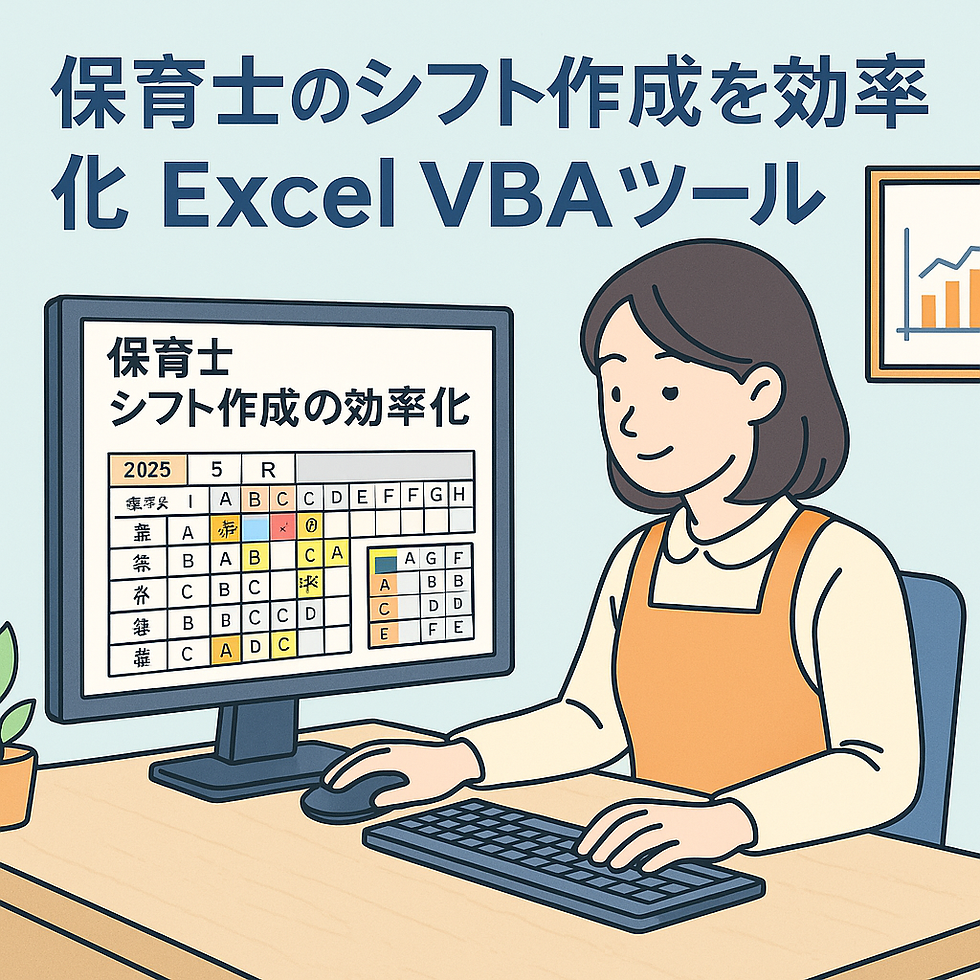
保育園のシフト表づくりをExcelのボタン入力で効率化した事例|使ってみて分かった本当の課題

まずは動画で、実際の操作の流れをご覧ください(動画内のデータはサンプルです)。
保育園のシフト表を、ボタンで入力するだけで勤務時間とクラスごとの配置人数がその場で分かるExcelツールに作り替えました。約2週間で最初の版をお渡ししましたが、使っていただいた結果、本当に時間がかかっていたのは入力ではなく「誰をどこに入れるかを考える部分」だと分かり、次の段階としてシフト案を出す機能の検討に進みました。
業種:保育園(正規職員とパート職員のシフト作成)
困りごと:毎月のシフト表を、希望休み・月ごとに決まった労働時間・クラスごとに必要な保育士の人数を見比べながら手で組んでいた
作ったもの:シフトと担当クラスをボタンで入力し、勤務時間・月の上限時間・クラスごとの配置人数がその場で分かるExcelツール
使った技術:Excel VBA(Excelの作業を自動で動かす仕組み)。追加のソフトやサーバーは不要
期間の目安:ご相談から約2週間で最初の版、約1か月で正式な納品
費用の目安:4万円台
効果:入力と確認の手間は減ったが、作業全体の効率は「思ったほど上がらない」との評価。シフト案をツール側から出す機能の検討に進んだ
希望休み・労働時間・配置人数を見比べながら、毎月手で組んでいた
ご相談をくださったのは、保育園でシフト表を作っている方です。2023年のことでした。
シフト表は正規職員とパート職員に分かれています。正規職員は、出勤時刻の違う勤務の番号と担当クラスを日ごとに入れます。パート職員は、1日・午前・午後のどれかと担当クラスを入れます。
毎月のシフトを組むときには、次のことを同時に見ていました。
職員一人ひとりの希望休み
正規職員の、月ごとに決まった労働時間
パート職員の希望する勤務時間(扶養の範囲内かどうか)
クラスごとに必要な保育士の人数
これらをExcelの表に手で入力し、目で数えながら確認していたため、毎月の作成に手間がかかっていました。できれば、たたき台をソフトから出してほしいというご希望もありました。
ボタンを押すだけで、勤務時間と配置人数がその場で分かるシフト表
それまでのシフト表の見た目を大きく変えずに、入力と確認を速くするExcelのツールです。1か月分のシフト表をつくる流れは、下の図のとおりです。オレンジが人の作業、青が自動で行われる作業です。

年と月を入れる(その月の上限時間は自動で読み込む)
休み・有給・行事を、ボタンで入れる
職員ごとのシフトを、ボタンで入れる
担当クラスを、ボタンで入れる(クラスごとに色がつく)
日ごとの勤務時間と月の合計を自動で計算する
日ごとに、クラスごとの配置人数を自動で数える
色と赤い文字を見て、足りない所を人が直す
考えて組むのは今までどおり人ですが、数える・確かめる作業はツールが受け持ちます。特に変わった3つの場面を紹介します。
記号をキーボードで打たずに、ボタンで入れられる
以前は、シフトの記号を1つずつキーボードで打っていました。今は、セルを選んで画面上部のボタンを押すだけで、シフトや担当クラスが入ります(下の画面の①)。キーボードを使わず、マウスだけで入力できます。

勤務時間の合計と上限を、その場で確かめられる
以前は、職員ごとの勤務時間を足し上げて、その月の決まった時間と比べる必要がありました。今は、月を入れるとその月の上限時間が自動で入り(上の画面の②)、職員ごとの1か月の合計も自動で計算されます(③)。上限を超えると赤い文字になるので、入れすぎにすぐ気づけます。
人が足りないクラスが、色でひと目で分かる
以前は、日ごとに各クラスの人数を目で数えていました。今は、シフト表の上にクラスごとの配置人数の表があり、日付ごとの人数が自動で数えられます(下の画面の②)。1人以上いるクラスは水色になるので、色のない所が手薄な所です。クラスの色は担当クラスの入力にも使われるので(①)、表とシフトを見比べやすくなっています。

費用を抑えるために「自動作成」ではなく「入力の効率化」から始めた
頼む前に気になる「伝わるか」「費用がふくらまないか」には、次のように進めました。
現場の表の読み方は、外からは分かりにくいものです。今のシフト表を送っていただき、記号や色の意味を画像に印をつけて一つずつ質問しました。答えていただくだけで、表のルールが整理できるようにするためです
シフトを決める条件は多く、後から足されることも予想できました。すべてを自動にすると費用が大きくなり、条件が増えたときに作り直しになるおそれがあります。そこで、まずは人が考えることは変えず、入力と確認の手間を減らす形をご提案しました。当初の見込みの6万〜20万円から、4万円台に収まっています
担当の方から「実際に使ってみないと分からない」とのお声があり、まず一通り作って使っていただくことにしました。ご購入から2日後には、最初の版と使い方の動画をお送りしました
使ってみて分かった本当の課題
使っていただいた結果は、「入力の道具は増えたが、作業の効率は思っていたほど上がらない」というものでした。そのうえで、ツール側からシフト案を出す機能はつけられないか、とご相談をいただきました。
時間がかかっていたのは、入力や確認よりも「誰をどの日のどのシフトに入れるか」を考える部分だったのだと思います。そこで次の段階として、人がシフトを割り振るときのルール(勤務番号の決め方、休みの決め方、クラスの割り当て方)を詳しくお聞きし、それを組み込んでシフト案を出す機能の検討に進みました。
同じ仕組みが使えそうな業務
人の配置と勤務時間を見比べながら組む表は、ほかの職場にもあります。
介護施設やデイサービスの、職員の勤務表と時間帯ごとの人員の確認
学童や塾など、教室ごとに必要な人数が決まっている職場の勤務表
飲食店や小売店の、パート・アルバイトの勤務時間を扶養の範囲で管理するシフト表
よくある質問
シフト表を完全に自動で作ることはできますか?
条件がはっきり言葉にできれば、自動でシフト案を出すことはできます。ただ、保育や介護の現場は条件が多く、書き出されていない暗黙のルールも少なくありません。この事例でも、自動化に進む前に、人がどう考えて割り振っているかを質問形式で詳しくお聞きするところから始めました。
入力の効率化と自動作成は、どちらから始めるのがよいですか?
時間がかかっている原因によります。入力や数え間違いが原因なら、入力の効率化で費用を抑えて早く使い始められます。考える部分が原因なら、入力を速くしても効果は小さくなります。この事例は前者から始め、使ってみて後者が原因だと分かりました。最初に、どの作業に一番時間がかかっているかを確かめるのがおすすめです。
今使っているシフト表の形のままで頼めますか?
多くの場合は頼めます。この事例でも、それまでの表の並びや行事の欄を残し、見慣れた形のまま使えるようにしました。今の表を送っていただければ、どこまで残せるかを相談して決められます。
まとめ
保育園のシフト表を、ボタン入力と勤務時間・配置人数の自動計算で、入力と確認を速くする形に作り替えた事例です。約2週間で使い始められた一方、本当に時間がかかっていたのはシフトを考える部分だと分かり、次の段階に進みました。
シフト表のツールは、「入力を楽にする」のか「案を出してもらう」のかで、作るものも費用も大きく変わります。似たシフトの事例は「保育士向けシフト作成支援ツール」や「介護事業所のシフト作成の事例」でも紹介しています。
似たお悩みをお持ちの方へ
シフト表づくりに毎月時間がかかっている場合は、今のシフト表1か月分と、組むときに気をつけているルールのメモがあれば、どこまで楽にできるか、どこから自動にできるかを一緒に整理できます。記号や色の意味は、こちらからの質問にお答えいただく形で進められます。
この記事を書いた人:Softex Celware 代表。Excel VBA・GASを中心に、中小企業の業務に合わせたツールを開発しています。開発実績は累計900件超(2026年11月時点)。ココナラのIT部門ランキングで1位を獲得。技術評論社から書籍を出版(2024年)。